Besprechungsnotizen automatisch in OneNote
15 Minuten vor jedem Termin entsteht automatisch eine OneNote-Seite für deine Notizen. Eine Stunde nach Beginn verschickt Power Automate den Inhalt dieser Seite, inklusive allem, was während des Meetings ergänzt wurde, an alle Teilnehmer.
Was macht dieser Flow?
Der Flow überprüft deinen Kalender auf bald beginnende Termine. 15 Minuten vor Beginn erstellt er automatisch eine neue OneNote-Seite mit den wichtigsten Infos aus dem Termin. Eine Stunde nach Beginn wird der Inhalt dieser Seite per E-Mail an alle Teilnehmer versendet.
Anleitung als PDF
Alle Schritte inklusive Screenshots zum Nachlesen.
Voraussetzungen
- Ein Microsoft 365 Konto
- Zugriff auf Power Automate, Outlook Kalender und OneNote (Business)
- Ein OneNote-Notizbuch mit Zielabschnitt
- Ein Outlook-Kalender, den der Flow überwachen soll
Schritt-für-Schritt-Anleitung zum Nachbauen
Trigger und Notizvorlage erstellen
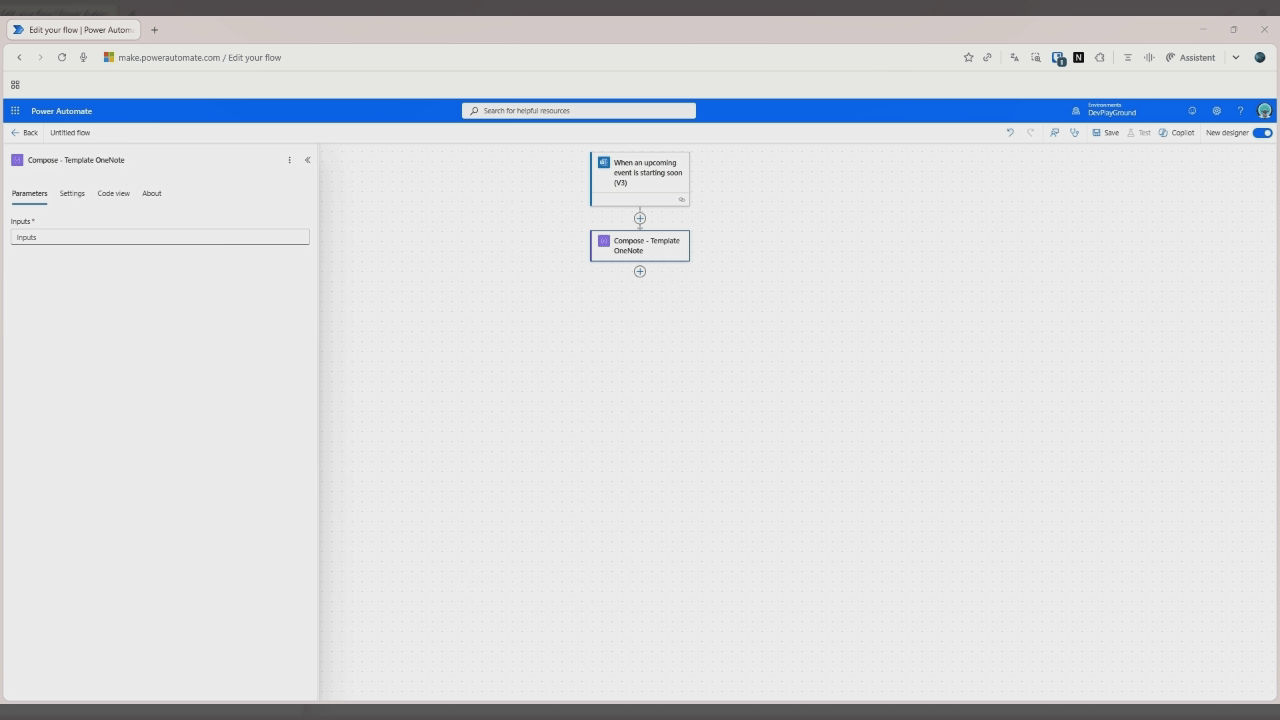
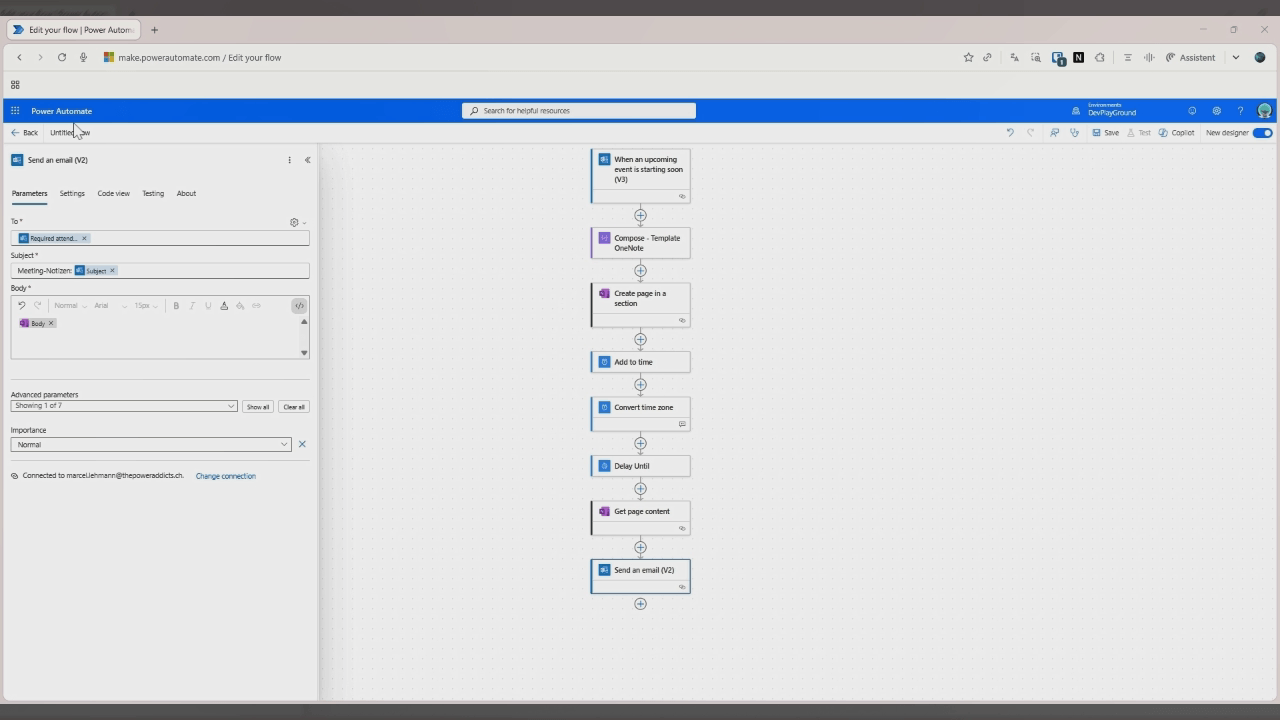
Trigger "Wenn ein bevorstehendes Ereignis bald startet (V3)" mit Kalender-ID und Vorschauzeit (z. B. 15 Min). Danach eine Compose-Aktion mit HTML-Vorlage für die Notizen (Betreff + Textkörper aus dem Trigger).
Die OneNote-Seite erstellen
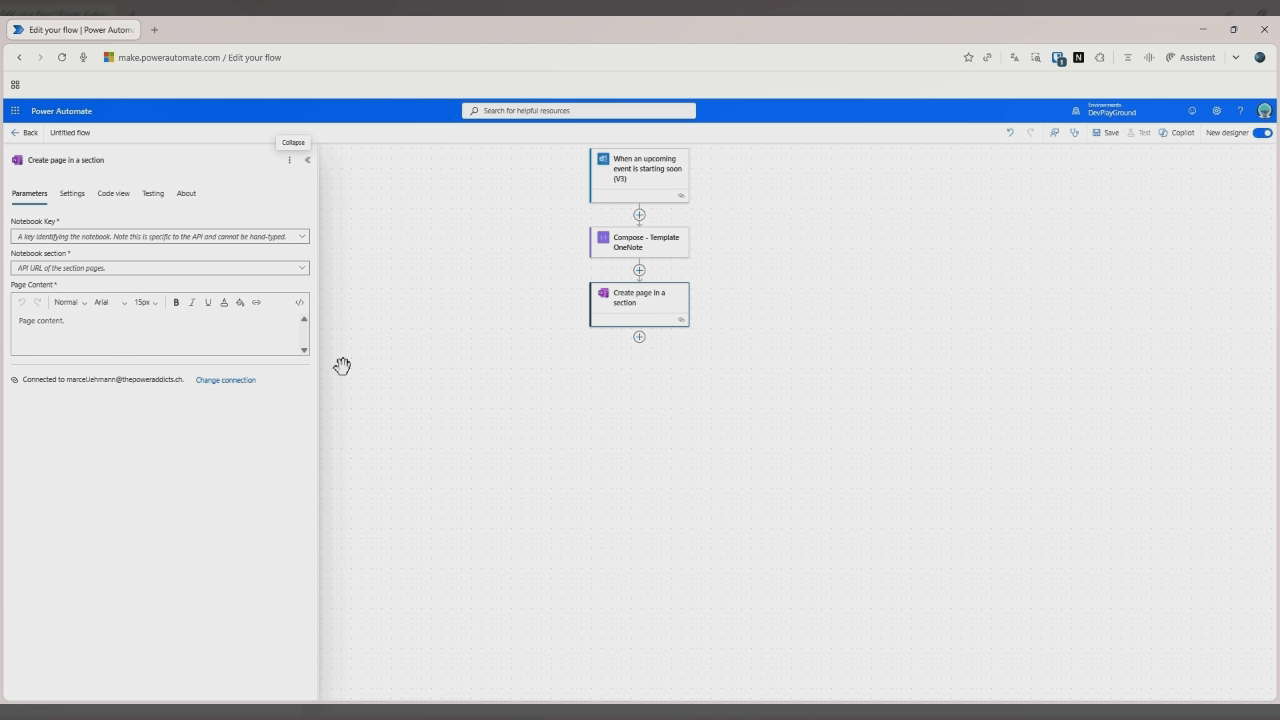
OneNote (Business) → Seite in einem Abschnitt erstellen: Notizbuch, Abschnitt und Seiteninhalt (Ausgabe der Compose-Aktion) angeben.
Sendezeitpunkt der E-Mail definieren
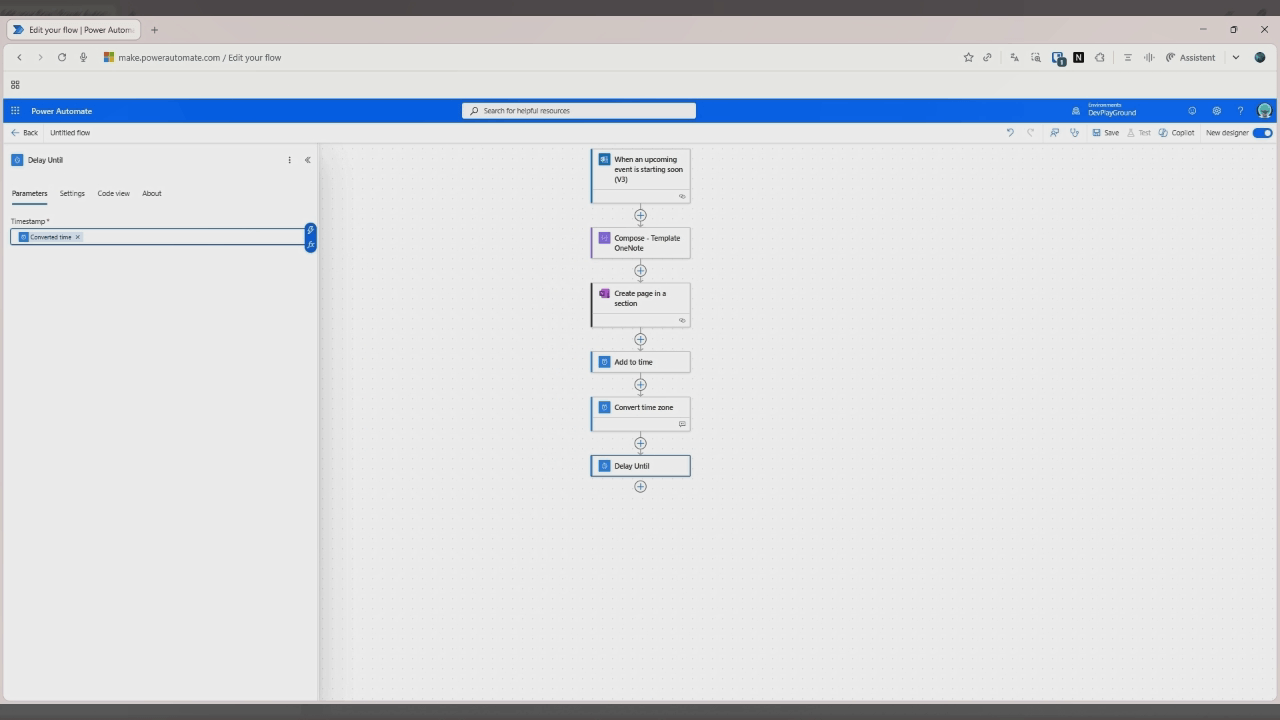
Aktion "Verzögern bis" (Delay until) mit der Startzeit des Kalendertermins als Zeitstempel, damit die Notizen erst nach dem Meeting versendet werden.
Inhalt der OneNote-Seite abrufen
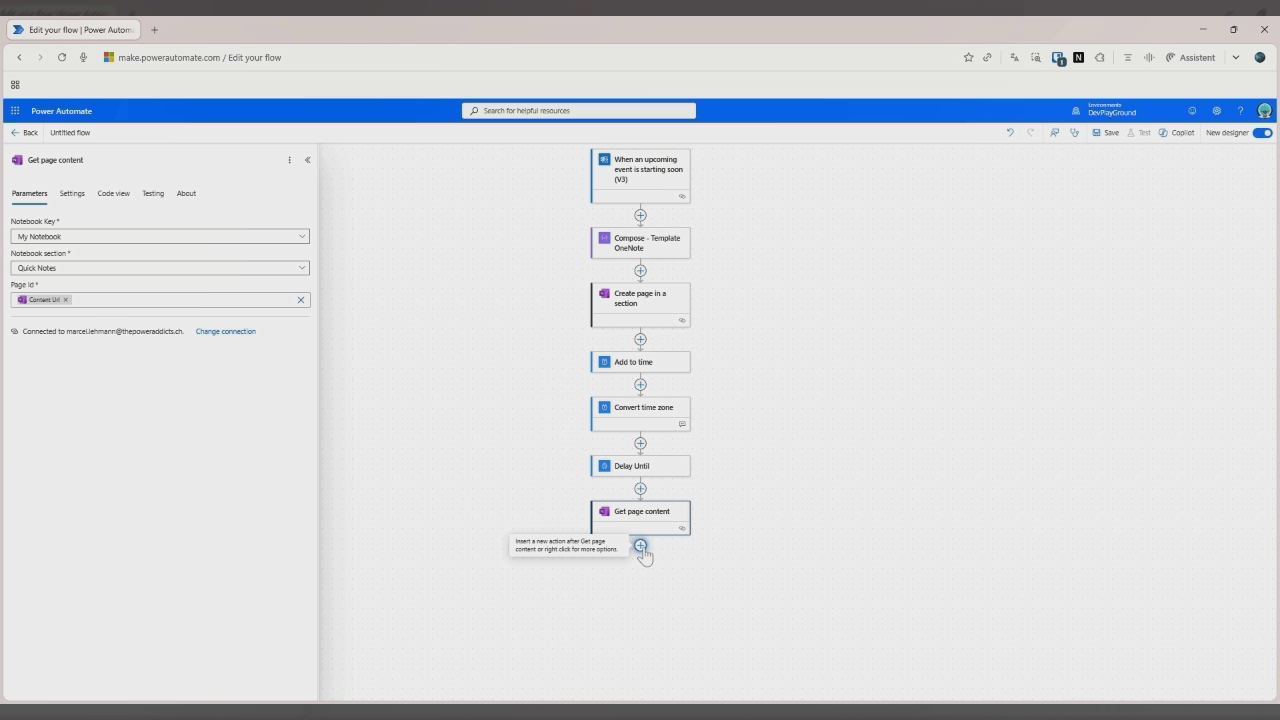
OneNote (Business) → Seiteninhalt abrufen mit Notizbuch, Abschnitt und der Seiten-ID aus Schritt 02 – inklusive aller während des Meetings ergänzten Notizen.
Die Notizen per E-Mail versenden
Office 365 Outlook → E-Mail senden (V2): An = erforderliche Teilnehmer aus dem Trigger, Betreff aus dem Trigger, Text = Seiteninhalt aus Schritt 04.
Nie wieder Notizen von Hand abtippen
Der Flow läuft vollautomatisch im Hintergrund und stellt sicher, dass jedes Meeting eine saubere Zusammenfassung bekommt, die alle Teilnehmer erhalten – ganz ohne Nacharbeit für dich.
KMUpower Newsletter
Dir hat diese Anleitung geholfen? Bleib in Kontakt und verpasse keinen neuen Tipp: Trag dich in den KMUpower Newsletter ein und erhalte regelmässig praxisnahe Tricks und Tutorials rund um die Power Platform direkt in dein Postfach. Die Anleitung bekommst du direkt hier auf der Seite, der Newsletter ist nur, damit du nichts Neues verpasst.