Dein eigenes Drip-Newsletter-Tool
In 4 Teilen zu einem kompletten, selbstgebauten Newsletter-System: SharePoint als Datenbank, ein Formular mit Double-Opt-In, eine Power App zur Verwaltung und ein wöchentlicher Flow, der jedem Abonnenten automatisch den nächsten Newsletter aus seiner persönlichen Sequenz schickt. Ganz ohne Zusatzlizenz oder Drittanbieter-Tool.
Alle 4 Teile als ein PDF
Die komplette Anleitung inklusive aller Screenshots zum Nachlesen.
Voraussetzungen für die gesamte Serie
- Eine Microsoft 365 Business Lizenz (SharePoint, Power Automate, Power Apps enthalten)
- Zugriff auf eine SharePoint-Website, auf der du neue Listen erstellen darfst
Teil 1: SharePoint-Listen als Grundlage erstellen
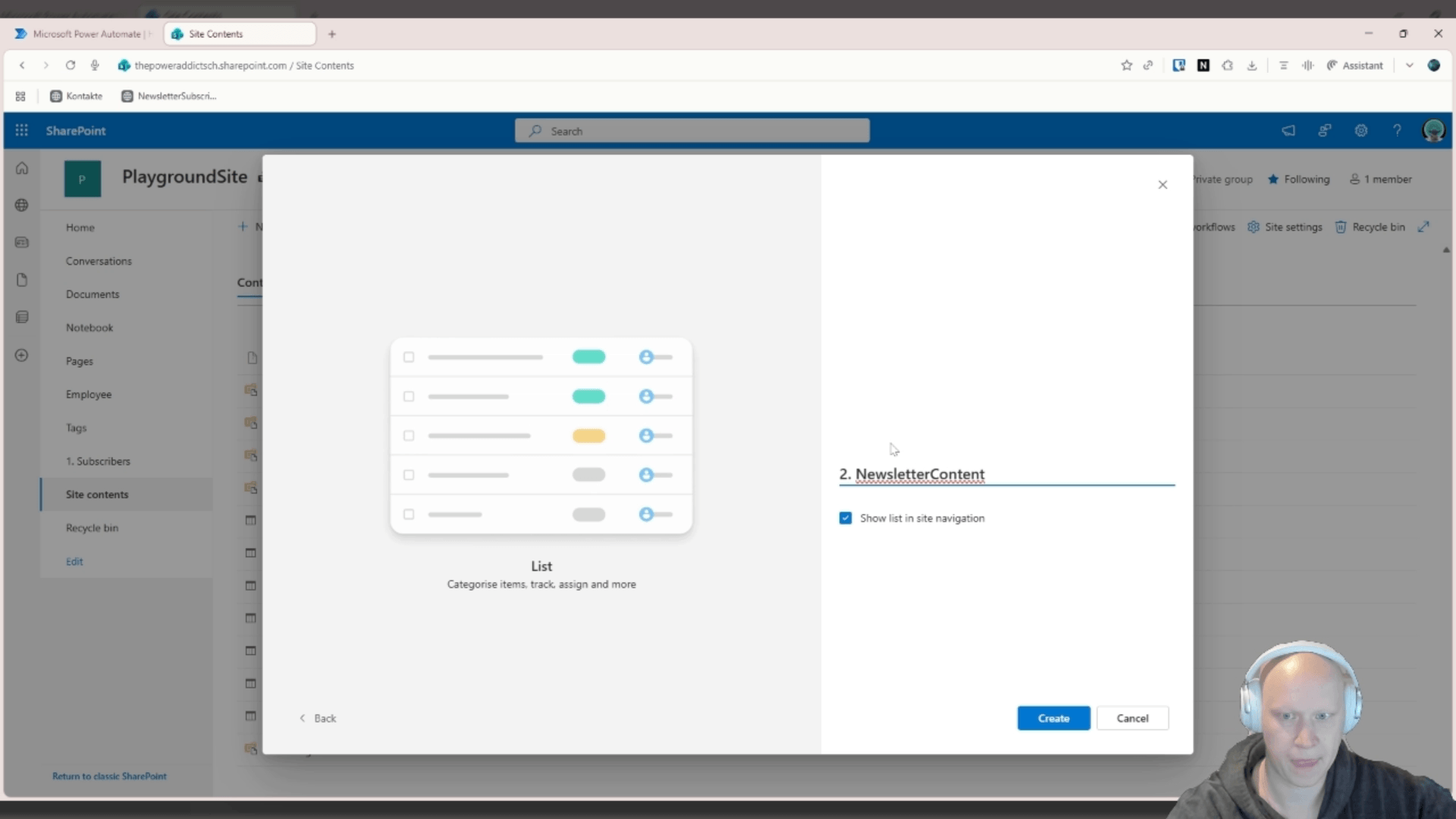
Wir schaffen die notwendige Infrastruktur in SharePoint: eine Liste für Abonnenten ("Subscribers") und eine für die Newsletter-Inhalte ("Newsletter Content").
Die SharePoint-Website aufrufen und vorbereiten
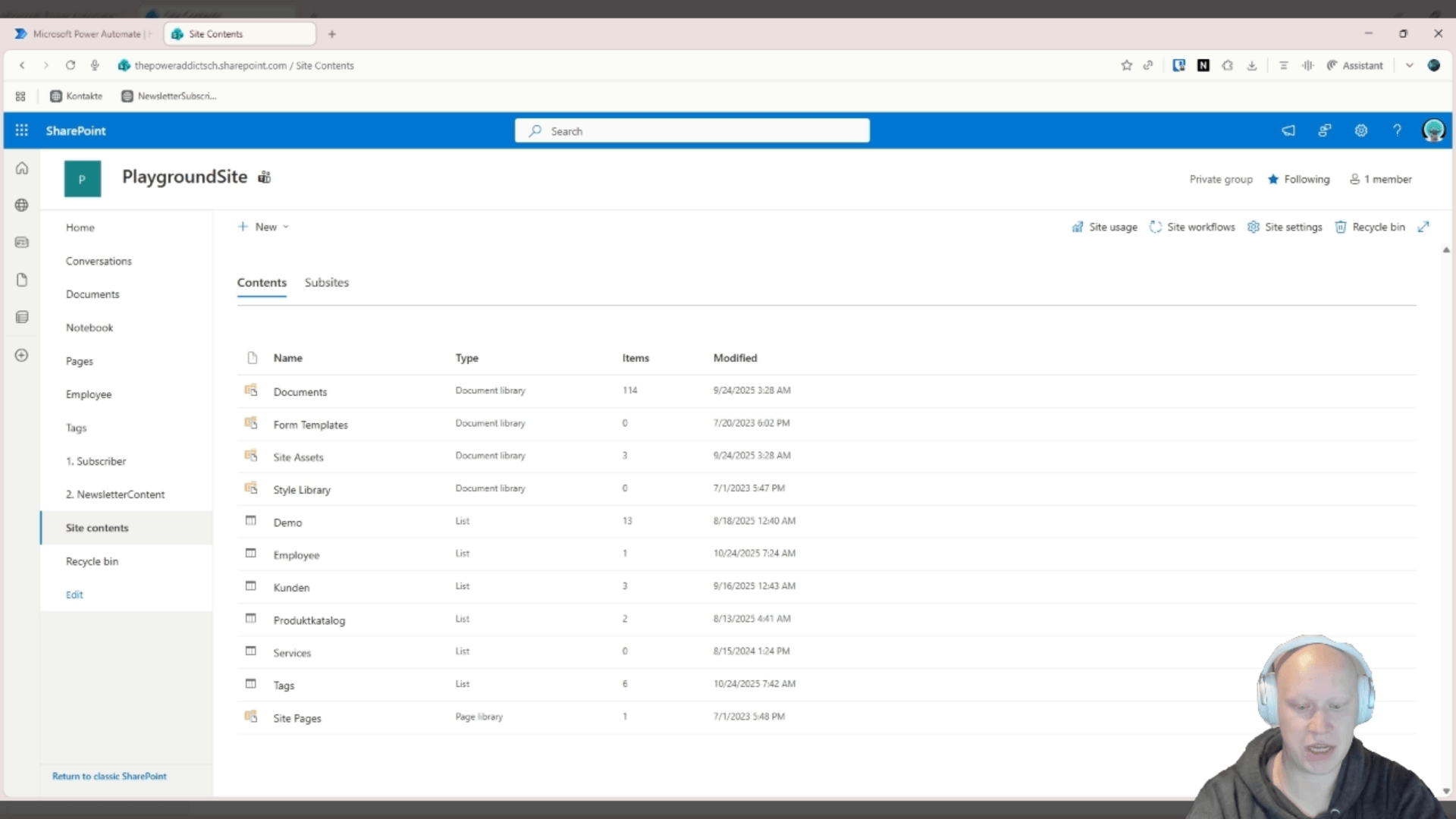
Websiteinhalte → Übersicht aller Listen und Bibliotheken öffnen.
Die Liste "Subscribers" anlegen
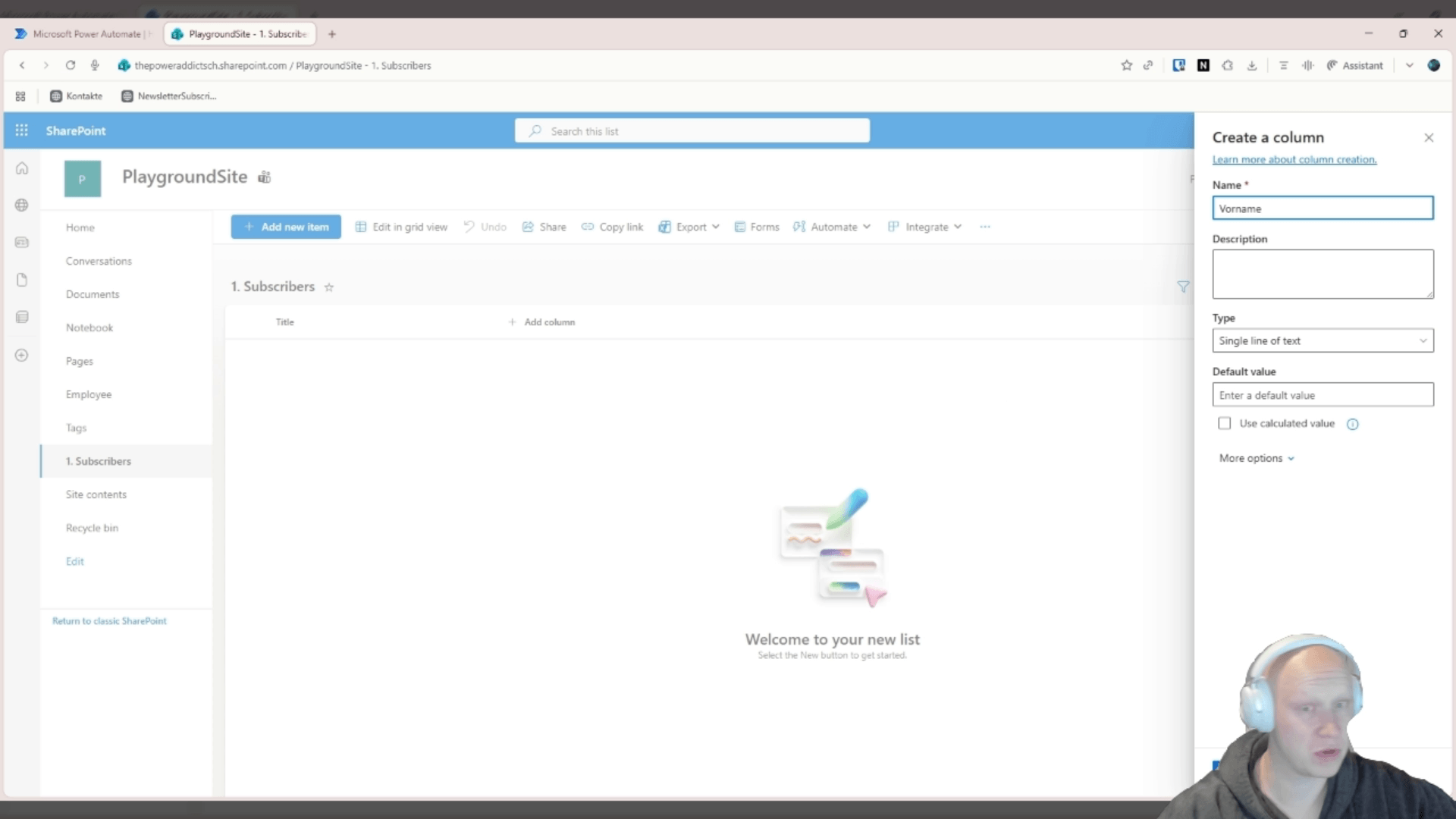
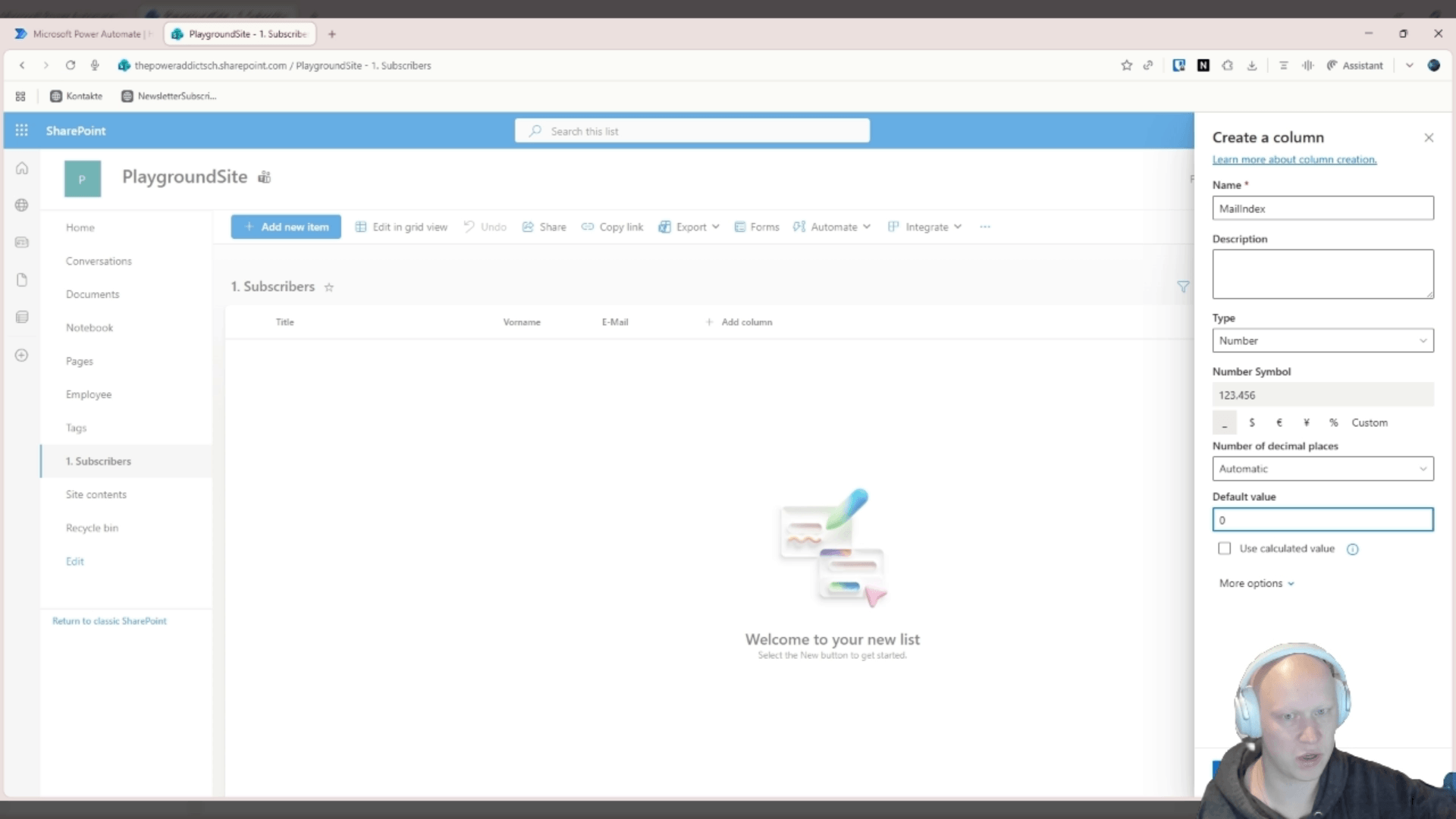
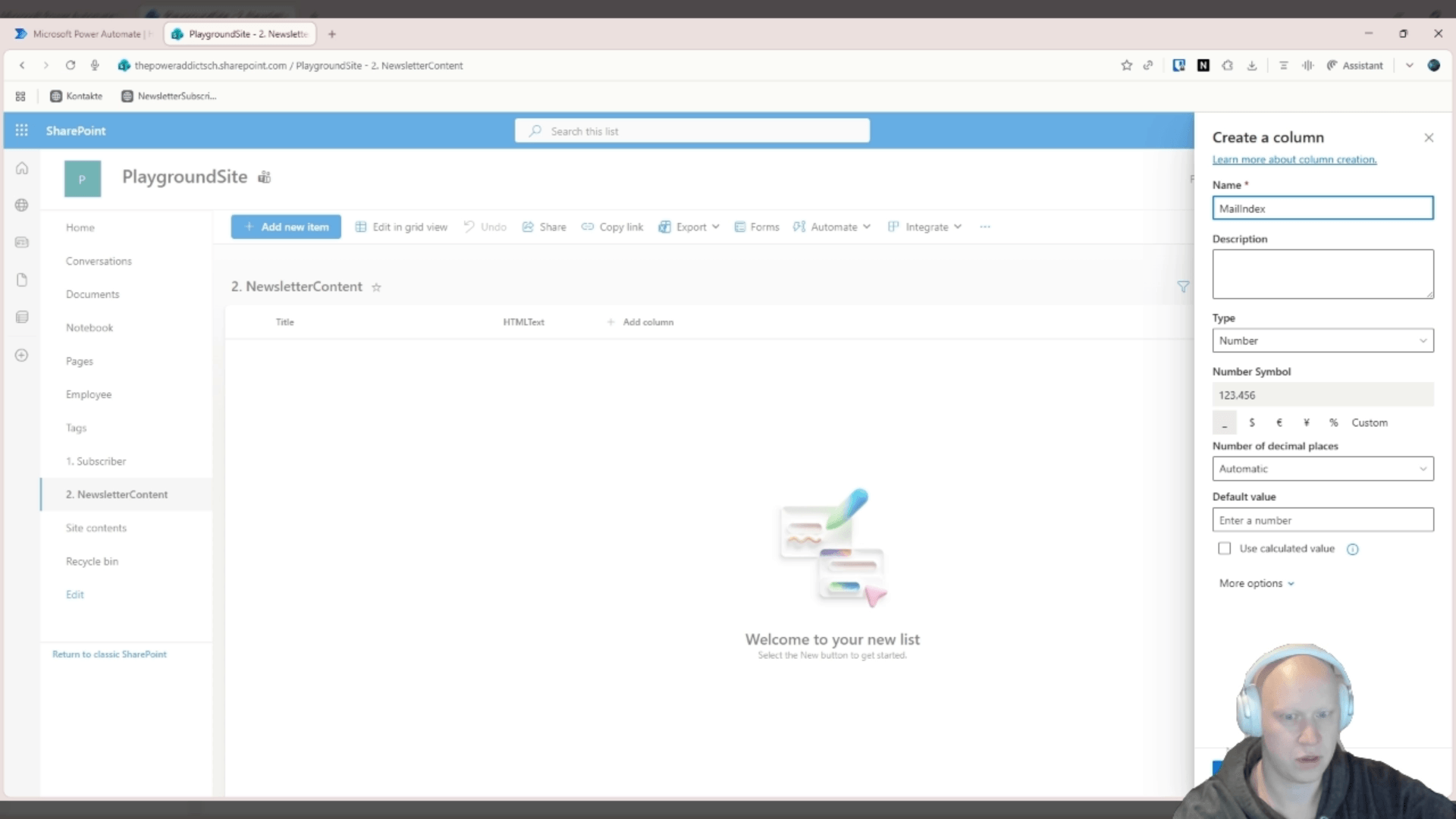
Spalten Vorname (Text), E-Mail (Text) und Mail Index (Zahl, Standardwert 0) hinzufügen.
Mail Index mit Standardwert 0
Damit jeder neue Abonnent am Anfang der E-Mail-Sequenz startet.
Die Liste "Newsletter Content" anlegen
Titelspalte in "Mail Titel" umbenennen, Spalten HTML Text (Einfacher Text) und Mail Index ergänzen.
Mail Index verknüpft die Inhalte
Diese Zahl verbindet den Newsletter-Inhalt mit dem Fortschritt des Abonnenten.
Teil 2: Formular-Anbindung und Opt-In-Prozess
Ein Microsoft Formular verarbeitet An- und Abmeldungen: neue E-Mails durchlaufen ein Double-Opt-In, bestehende werden abgemeldet.
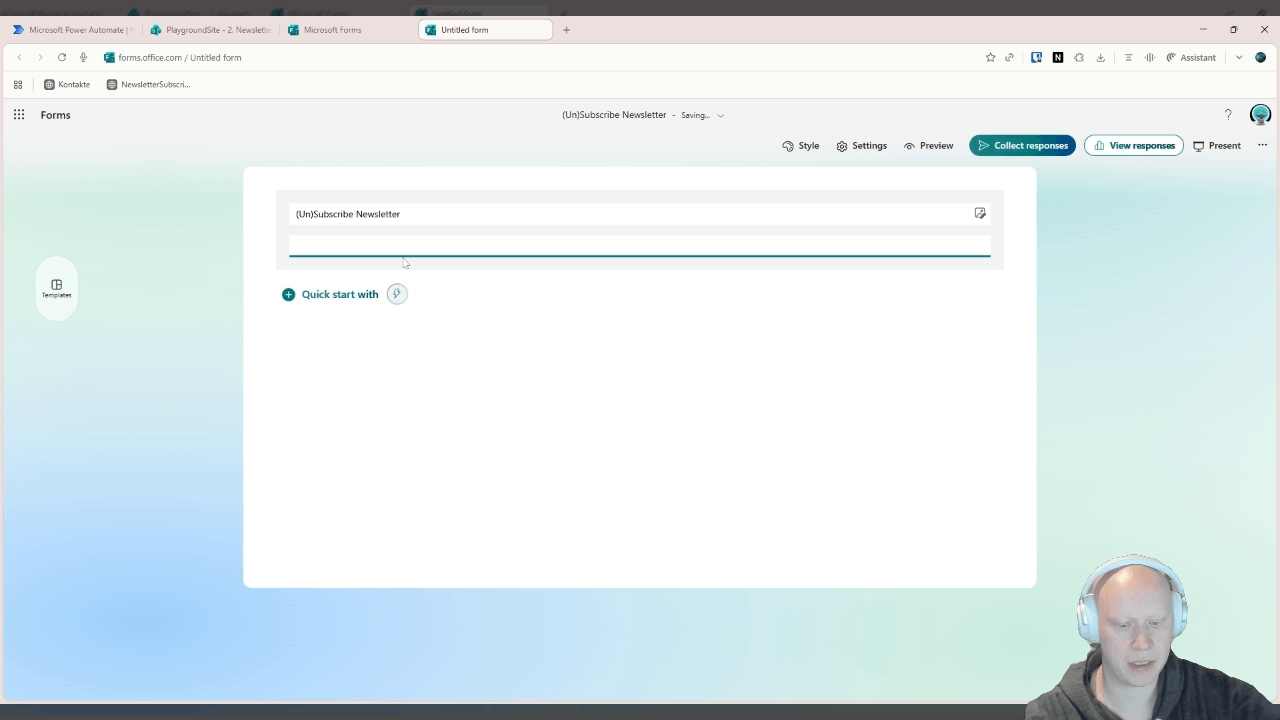
Das Microsoft Formular erstellen
Felder Vorname und E-Mail (beide erforderlich), E-Mail-Validierung aktivieren.
Prüfen, ob der Abonnent bereits existiert
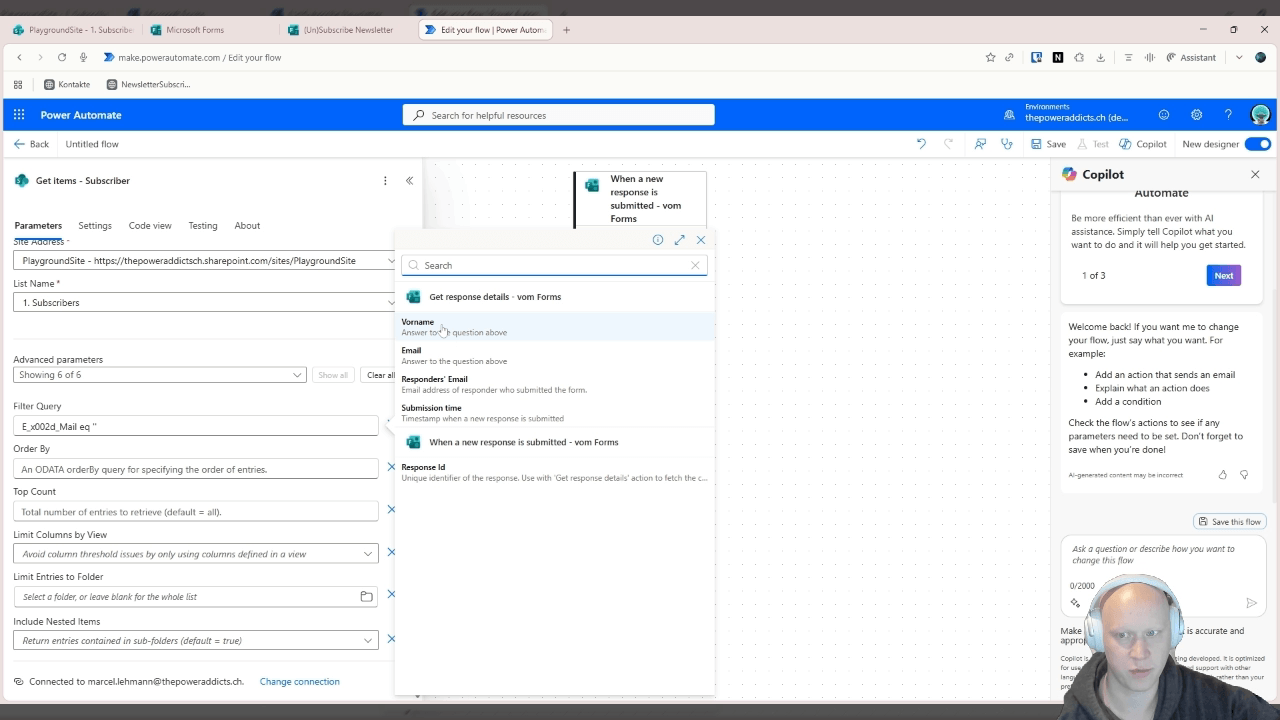
SharePoint → Elemente abrufen mit Filterabfrage auf die E-Mail-Adresse.
Double-Opt-In per E-Mail mit Optionen
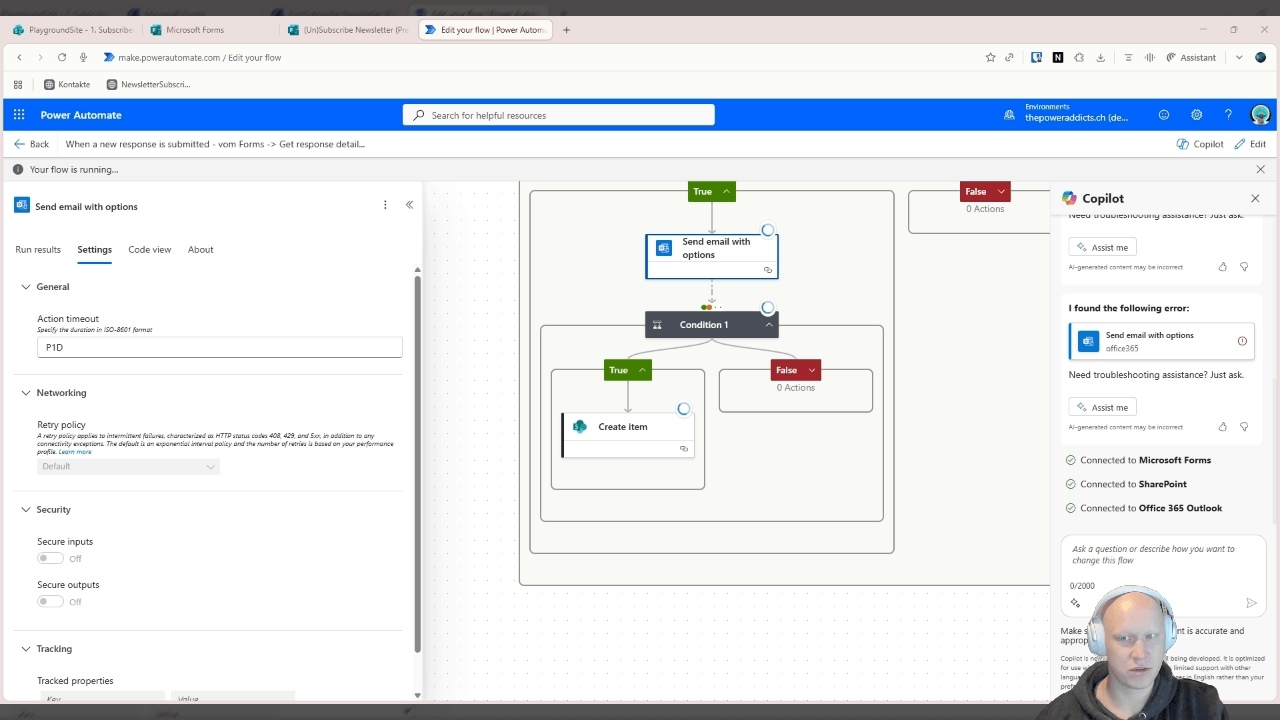
Timeout auf P1D (24 Stunden), Antwort in einer verschachtelten Bedingung auswerten.
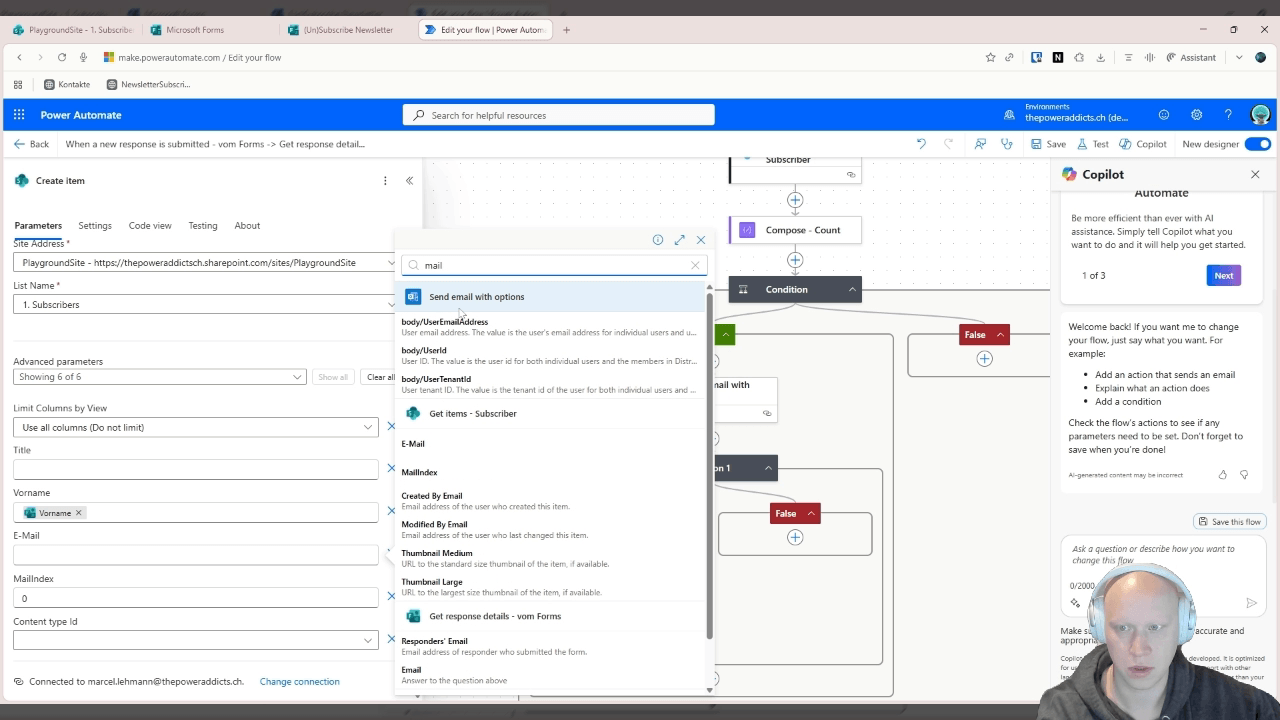
Neuen Abonnenten anlegen
SharePoint → Element erstellen mit Vorname, E-Mail und Mail Index 0.
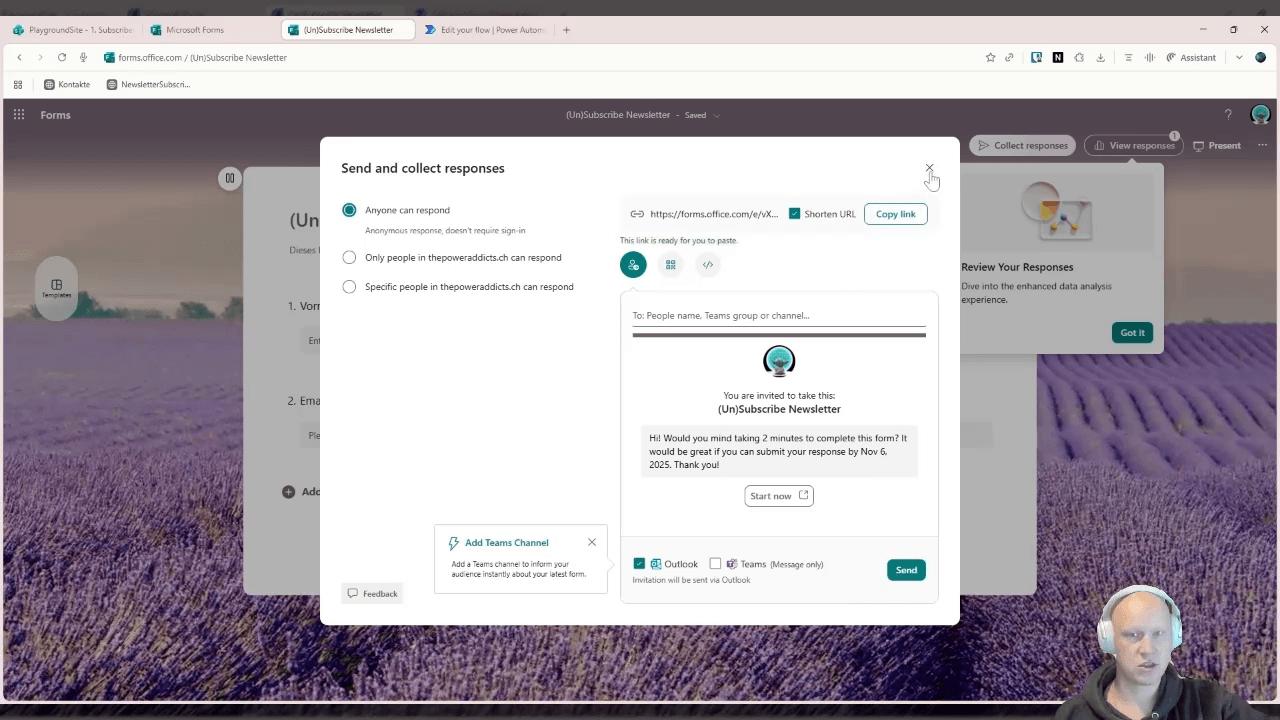
Formular testen
Neue Adresse testen (Double-Opt-In), danach dieselbe Adresse erneut eintragen (Abmeldung).
Teil 3: Eine Power App zur Verwaltung erstellen
Eine automatisch generierte Power App verbindet sich direkt mit den SharePoint-Listen, damit du Abonnenten und Inhalte bequem pflegen kannst.
App-Design modernisieren
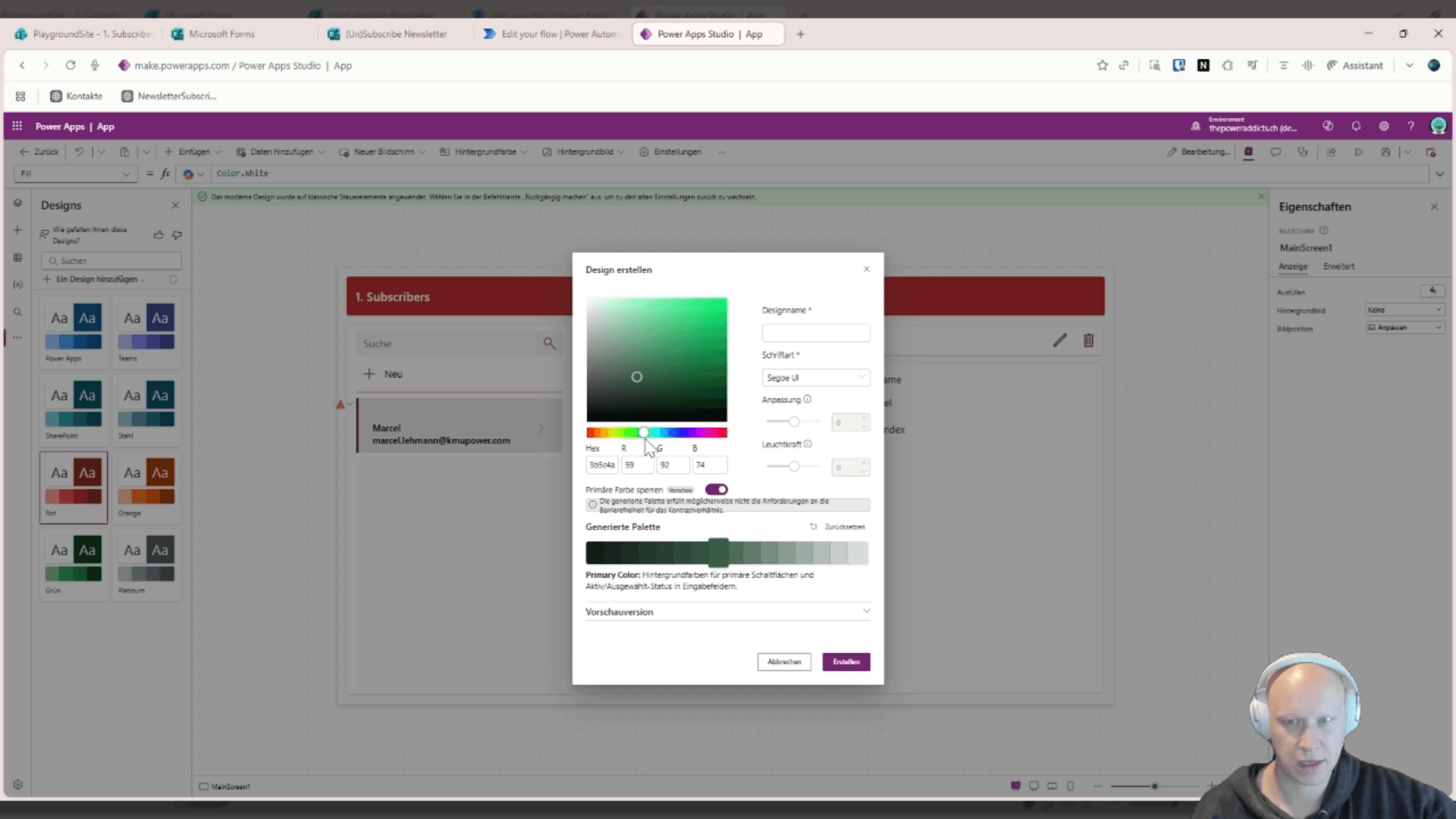
Moderne Steuerelemente und Designs aktivieren, eigenes Farbdesign erstellen.
Löschen- und Neu-Button ausblenden
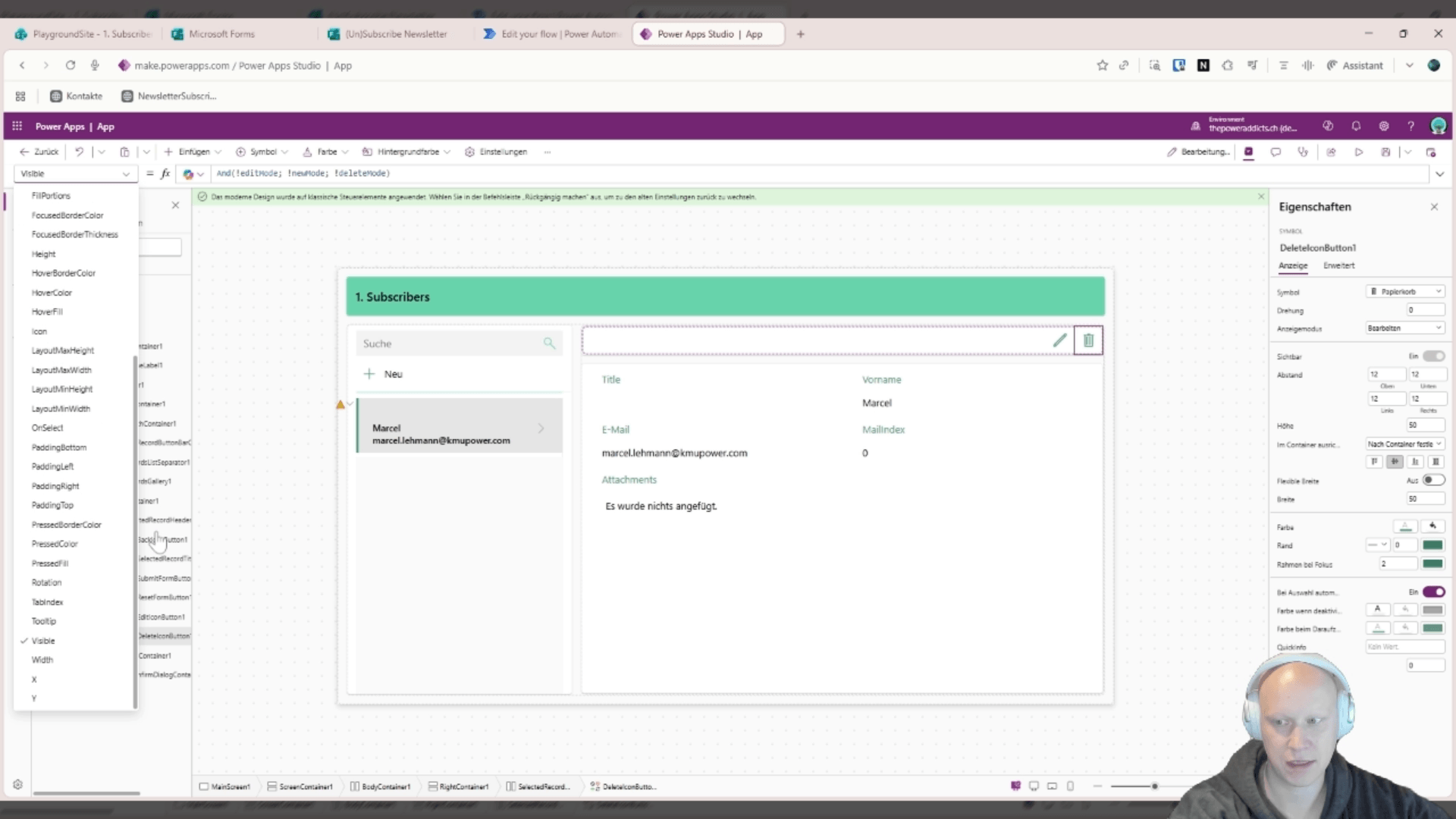
Visible-Eigenschaft der Buttons auf false setzen, Detail-Formular aufräumen.
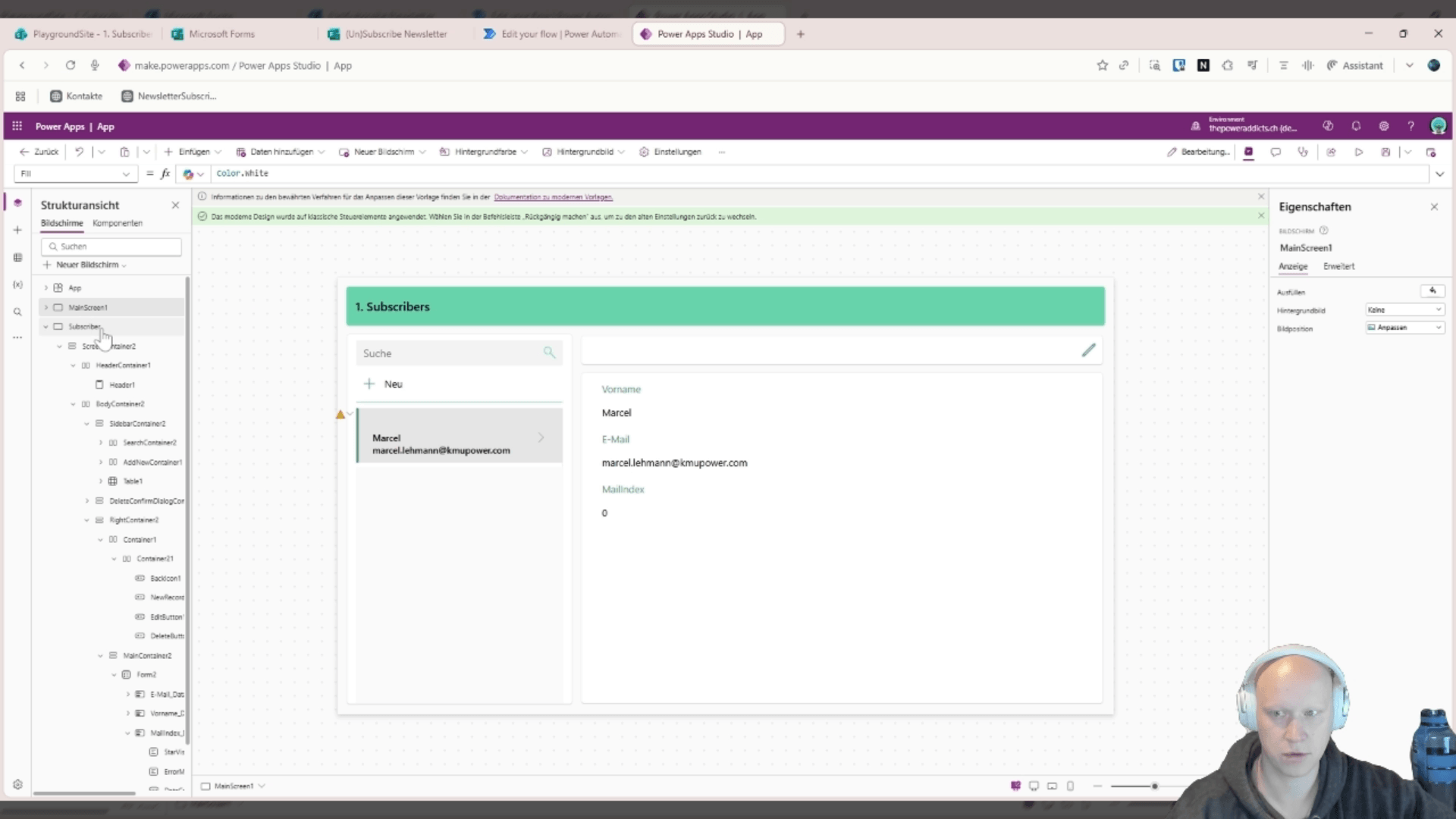
Aufgeräumtes Subscriber-Formular
Nur noch Vorname, E-Mail und MailIndex sichtbar, Bildschirm umbenannt.
Newsletter-Content-Bildschirm duplizieren
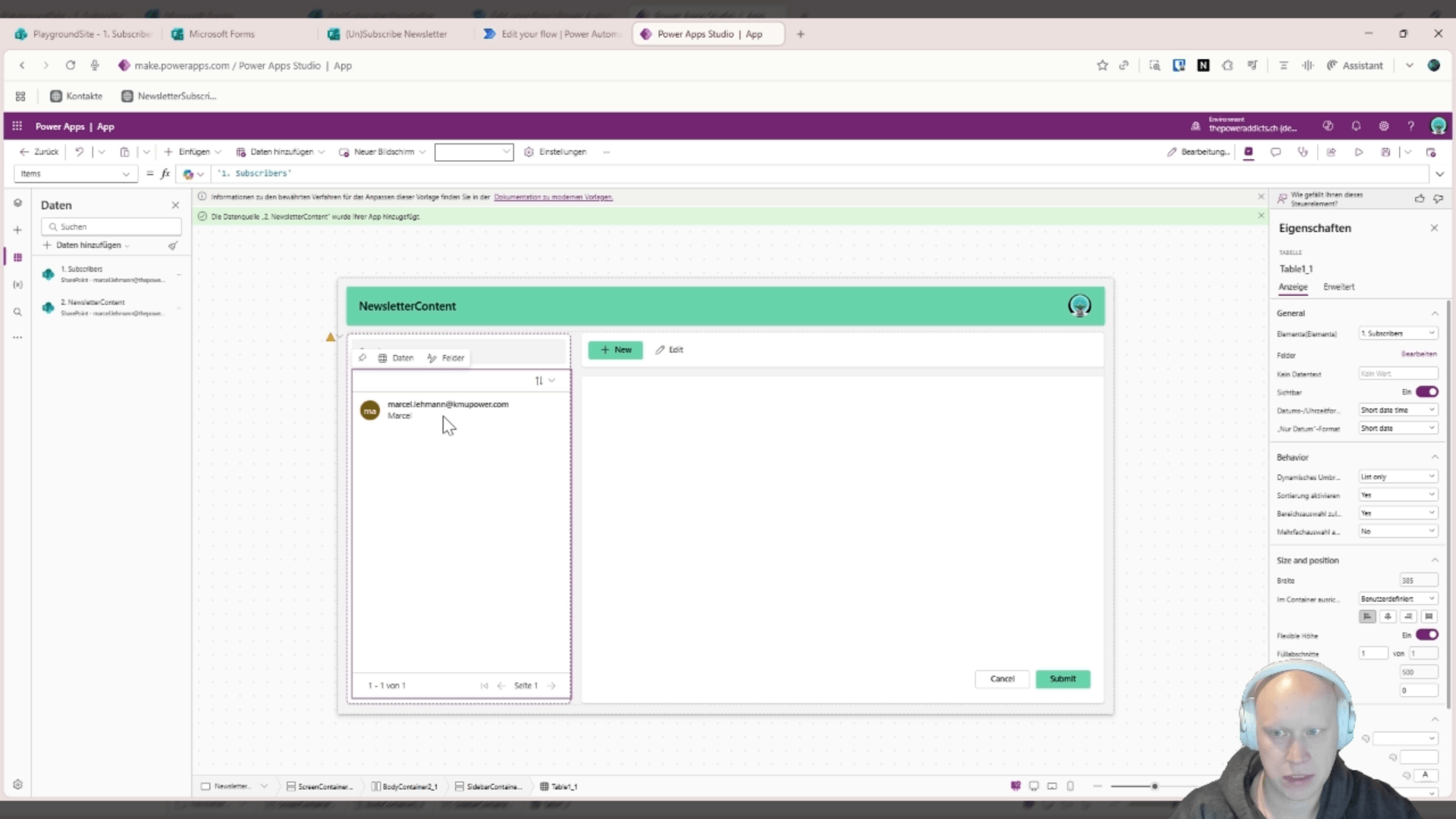
Screen kopieren, neue Datenquelle "Newsletter Content" hinzufügen.
Felder umstellen
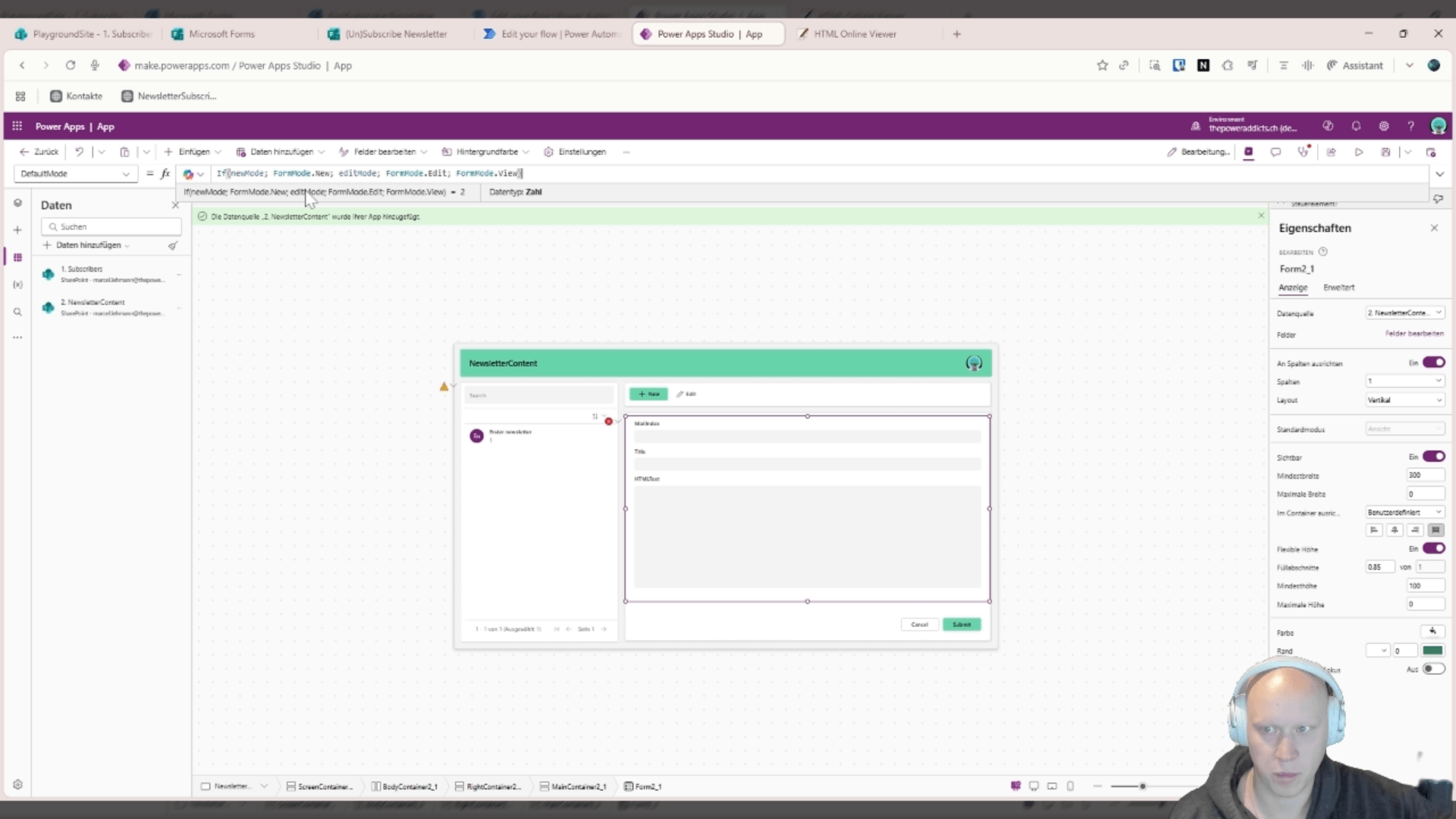
Gallery und Formular auf Newsletter Content umstellen, Felder Mail Index und Mail Titel anzeigen.
Teil 4: E-Mails mit Power Automate versenden
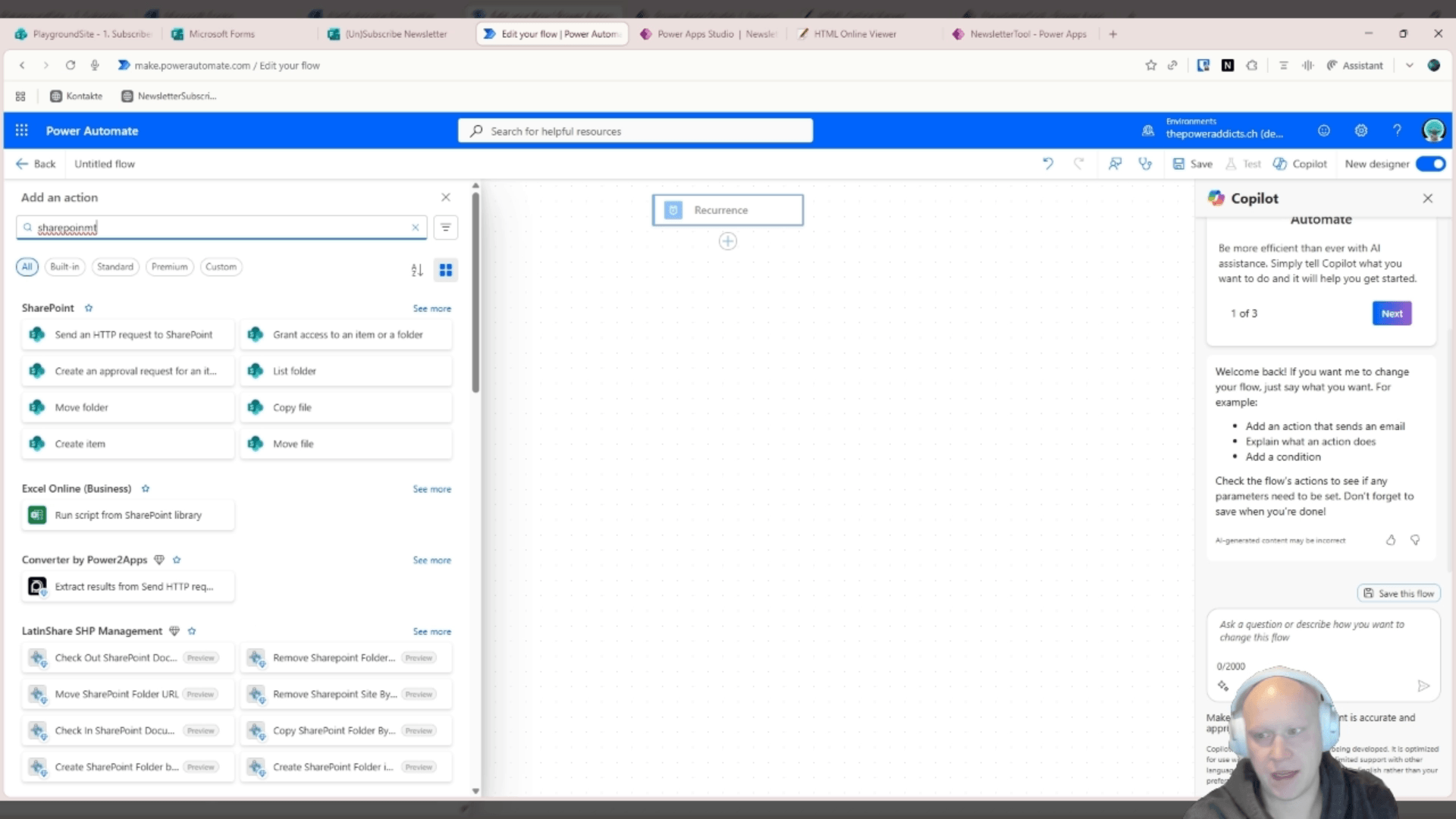
Ein wöchentlicher Flow prüft alle Abonnenten, filtert den passenden Newsletter-Inhalt, versendet ihn und aktualisiert den Fortschritt.
Alle Abonnenten und Inhalte abrufen
Zwei SharePoint-Abfragen laden Subscriber- und Newsletter-Content-Liste komplett.
Flow-Übersicht mit Apply to each
Für jeden Abonnenten läuft die Schleife mit allen folgenden Schritten.
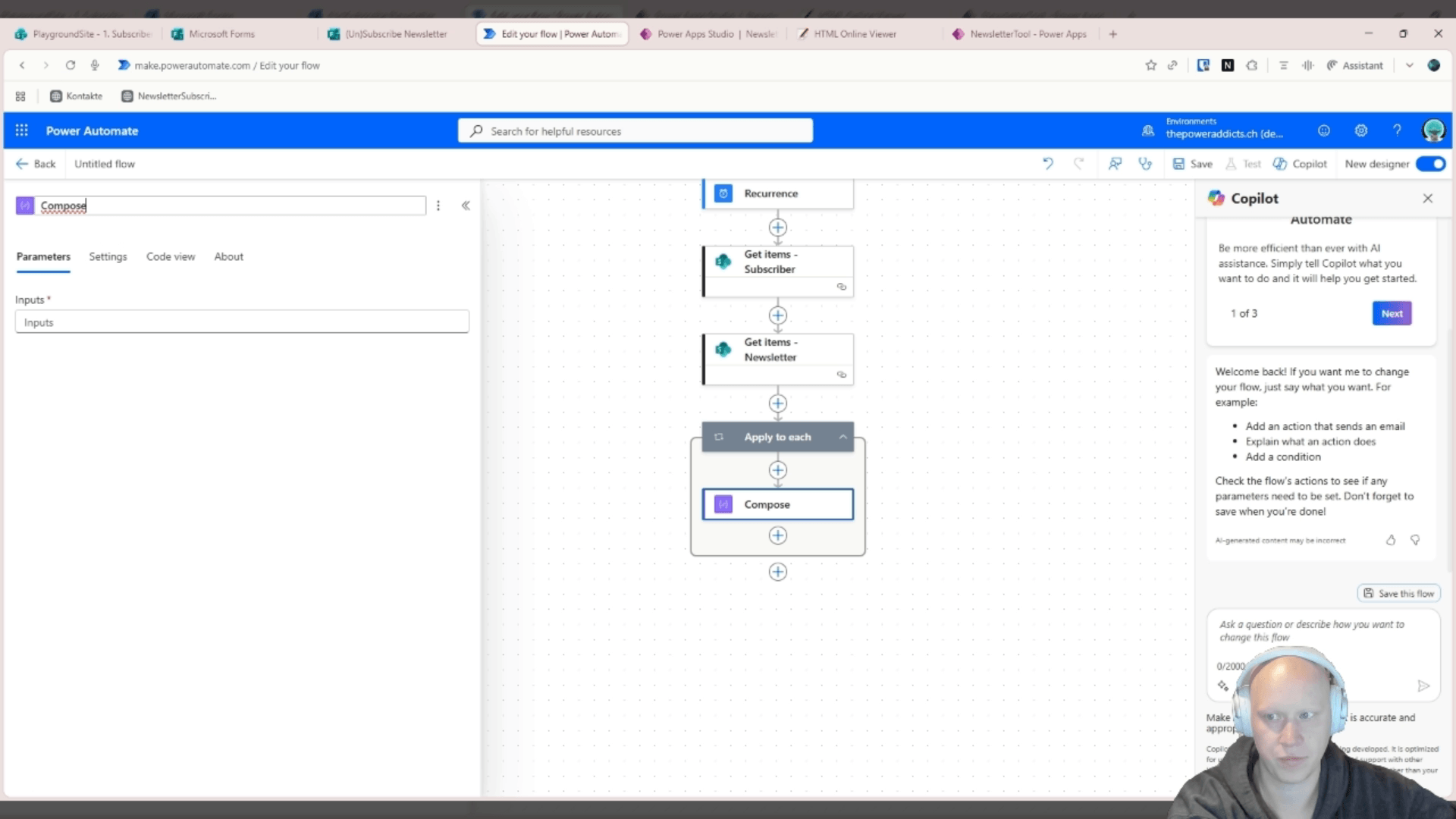
Den nächsten Mail-Index berechnen
Compose-Ausdruck add(items('Auf_alle_anwenden')?['Mail_Index'], 1).
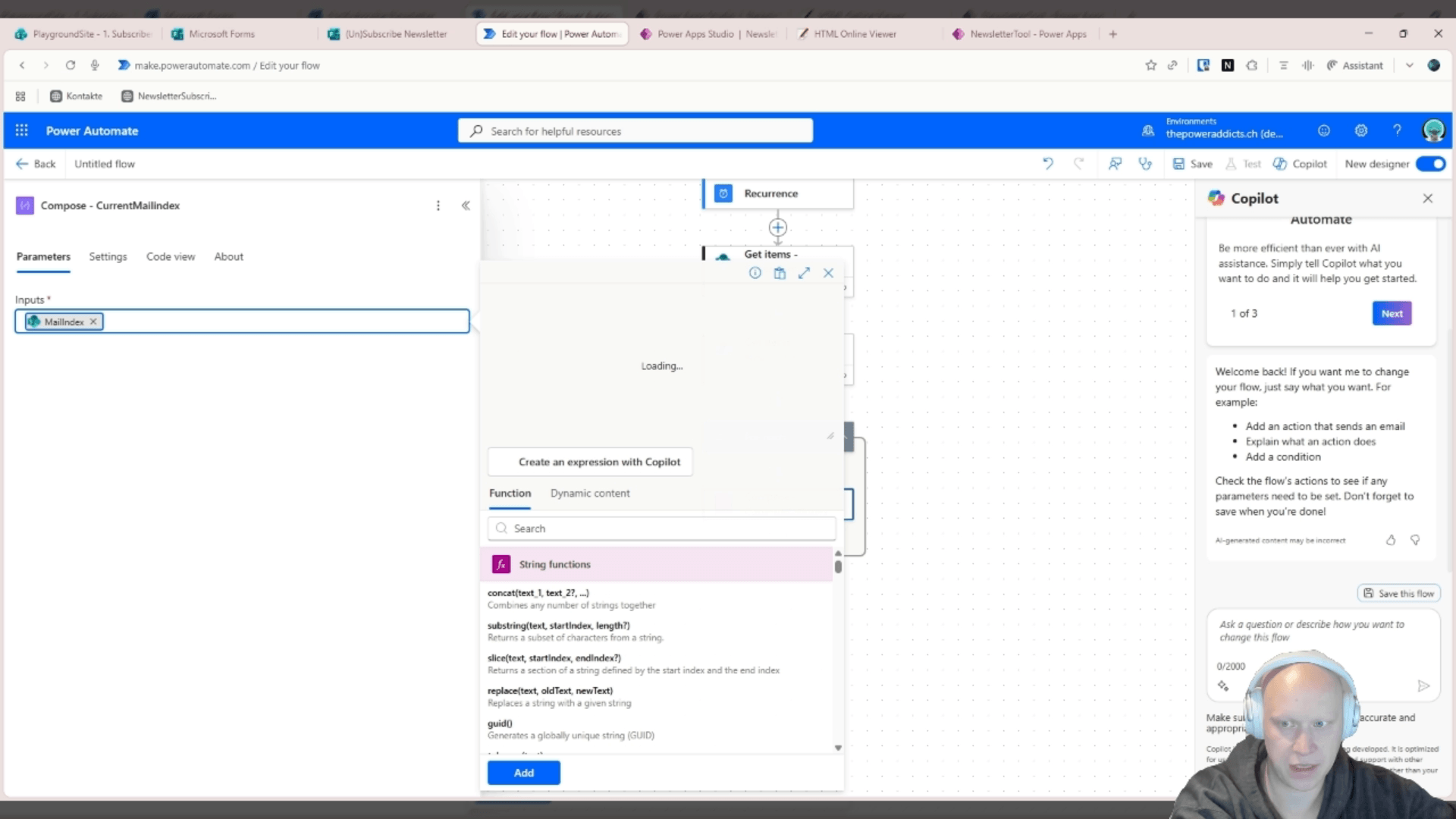
Den richtigen Newsletter-Inhalt filtern
Array filtern: Mail Index ist gleich dem berechneten Index.
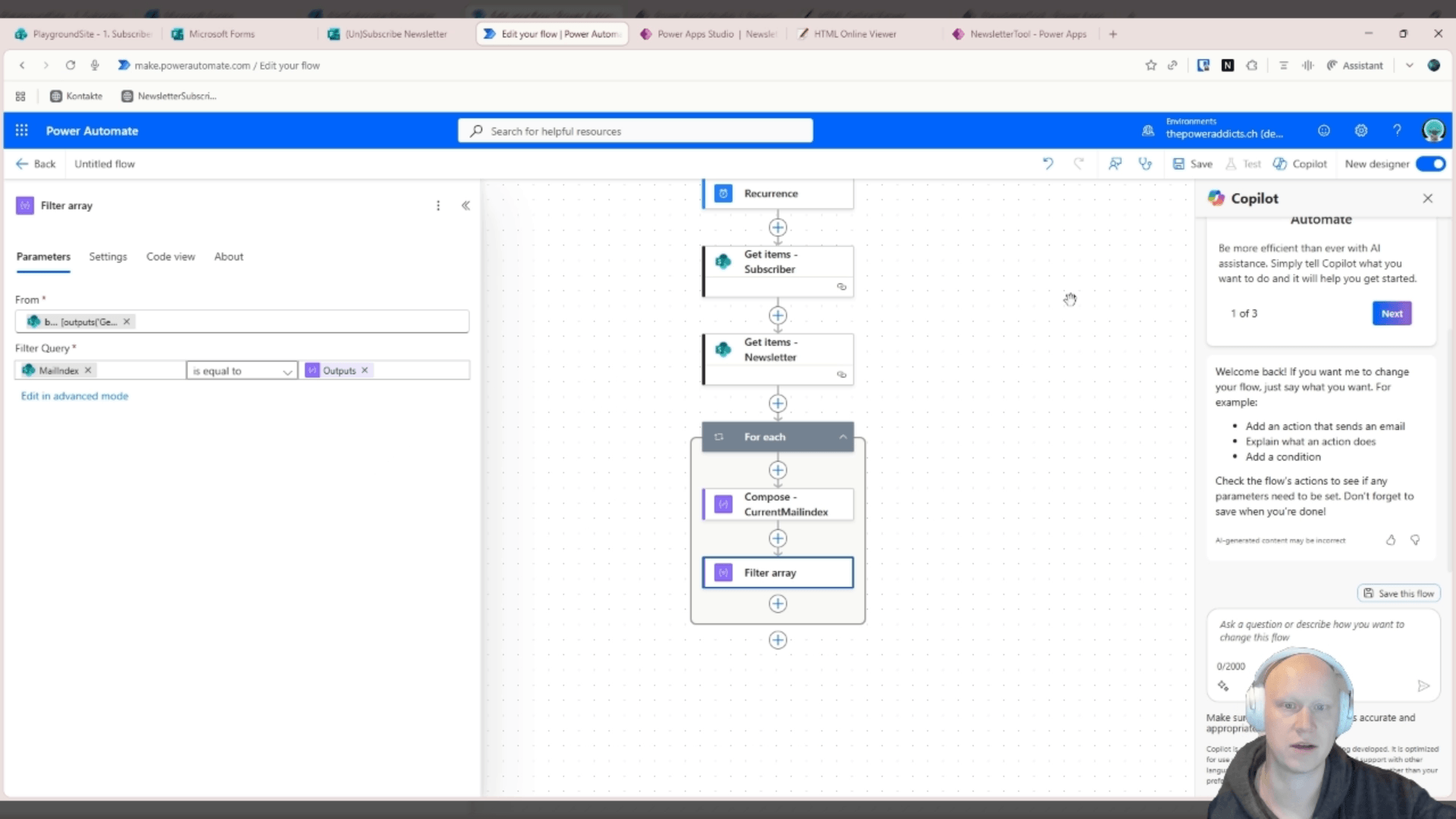
Die E-Mail versenden
An, Betreff und Text aus dem gefilterten Newsletter-Inhalt befüllen.
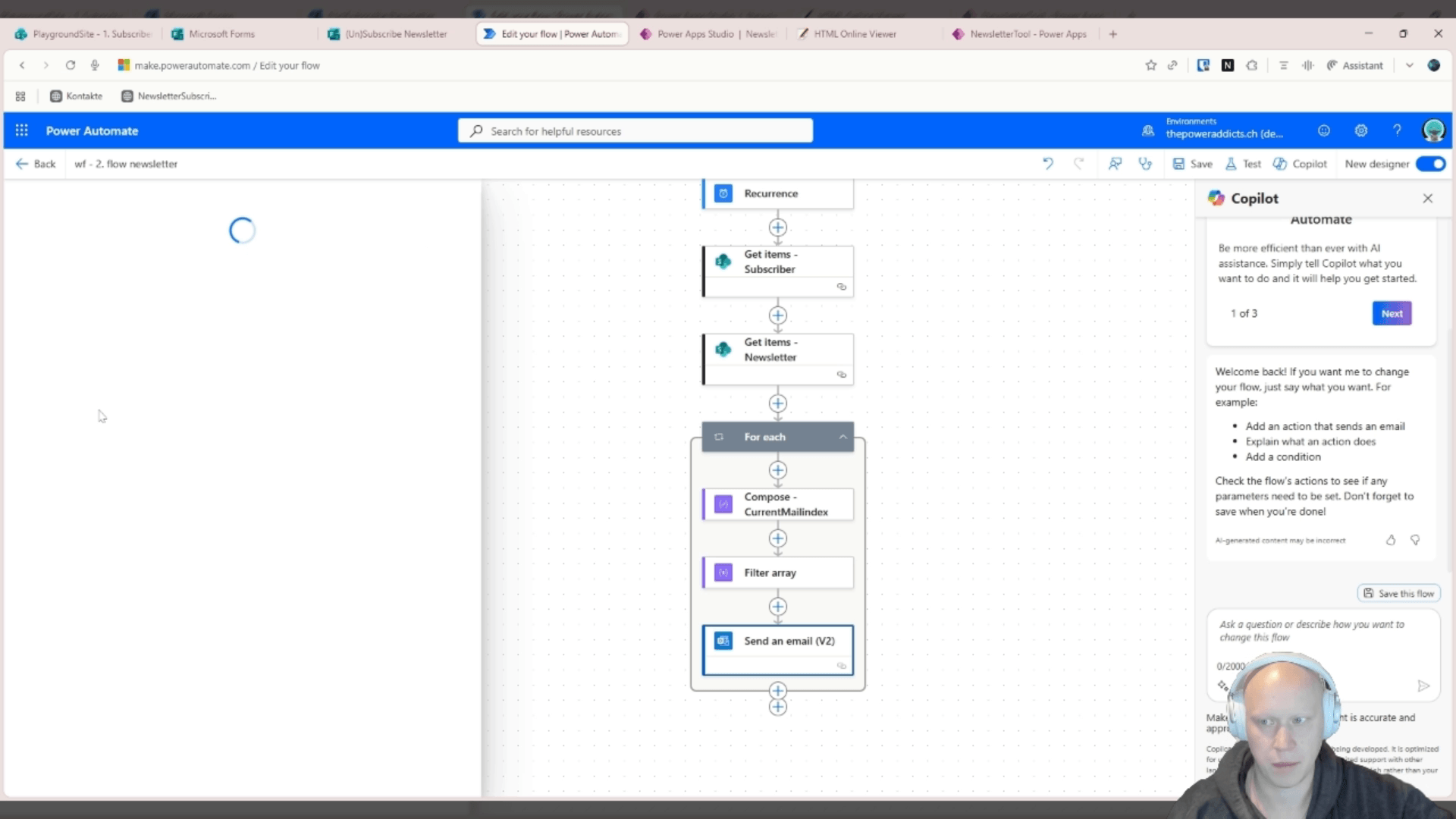
Den Mail-Index des Abonnenten aktualisieren
SharePoint → Element aktualisieren innerhalb der ersten, aber ausserhalb der zweiten Schleife: Id aus "Elemente abrufen", Mail Index = Ausgabe der "Verfassen"-Aktion.
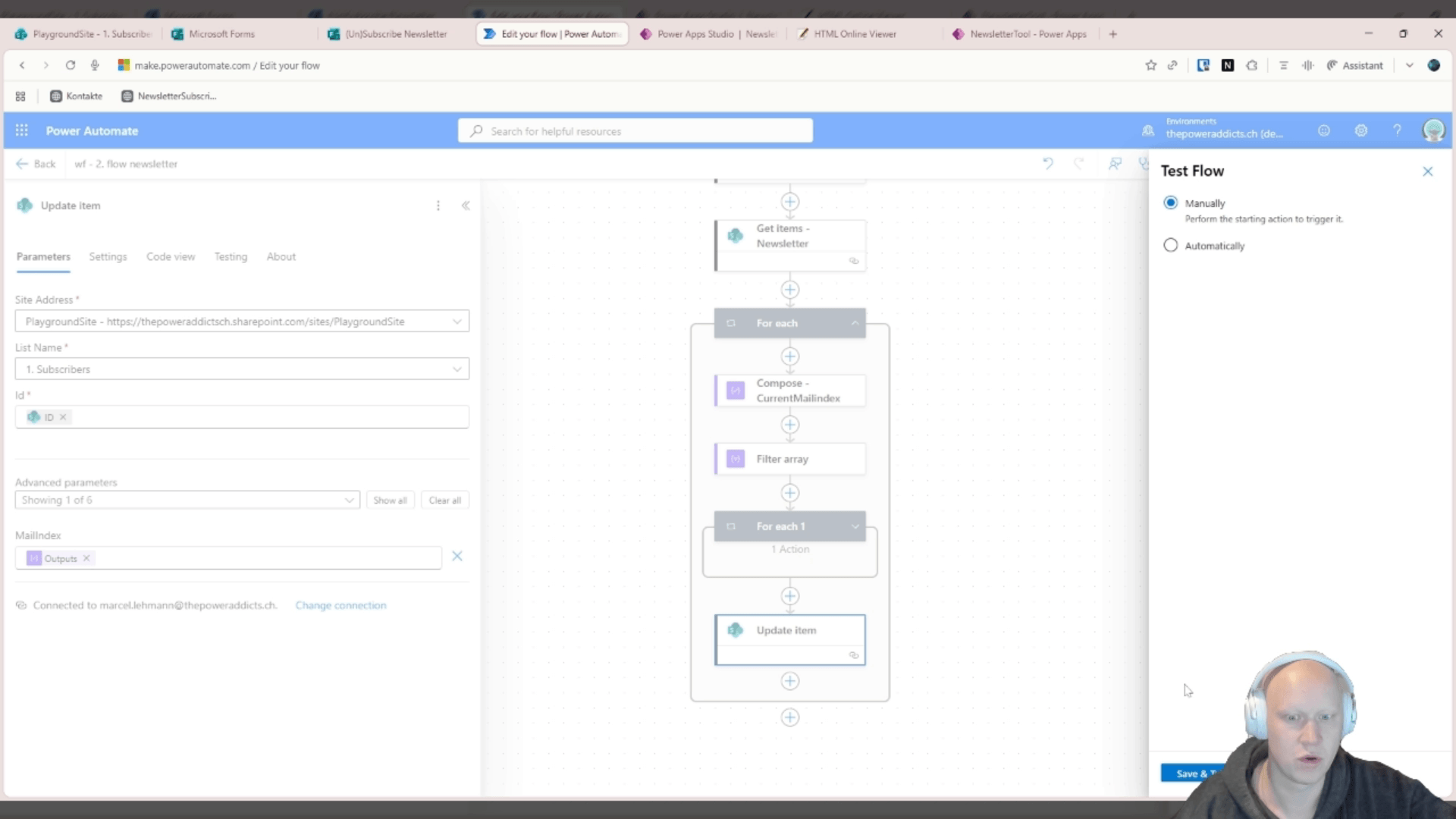
Erfolgreicher Testlauf
Mail Index des Abonnenten wird aktualisiert, alle Schritte laufen grün durch.
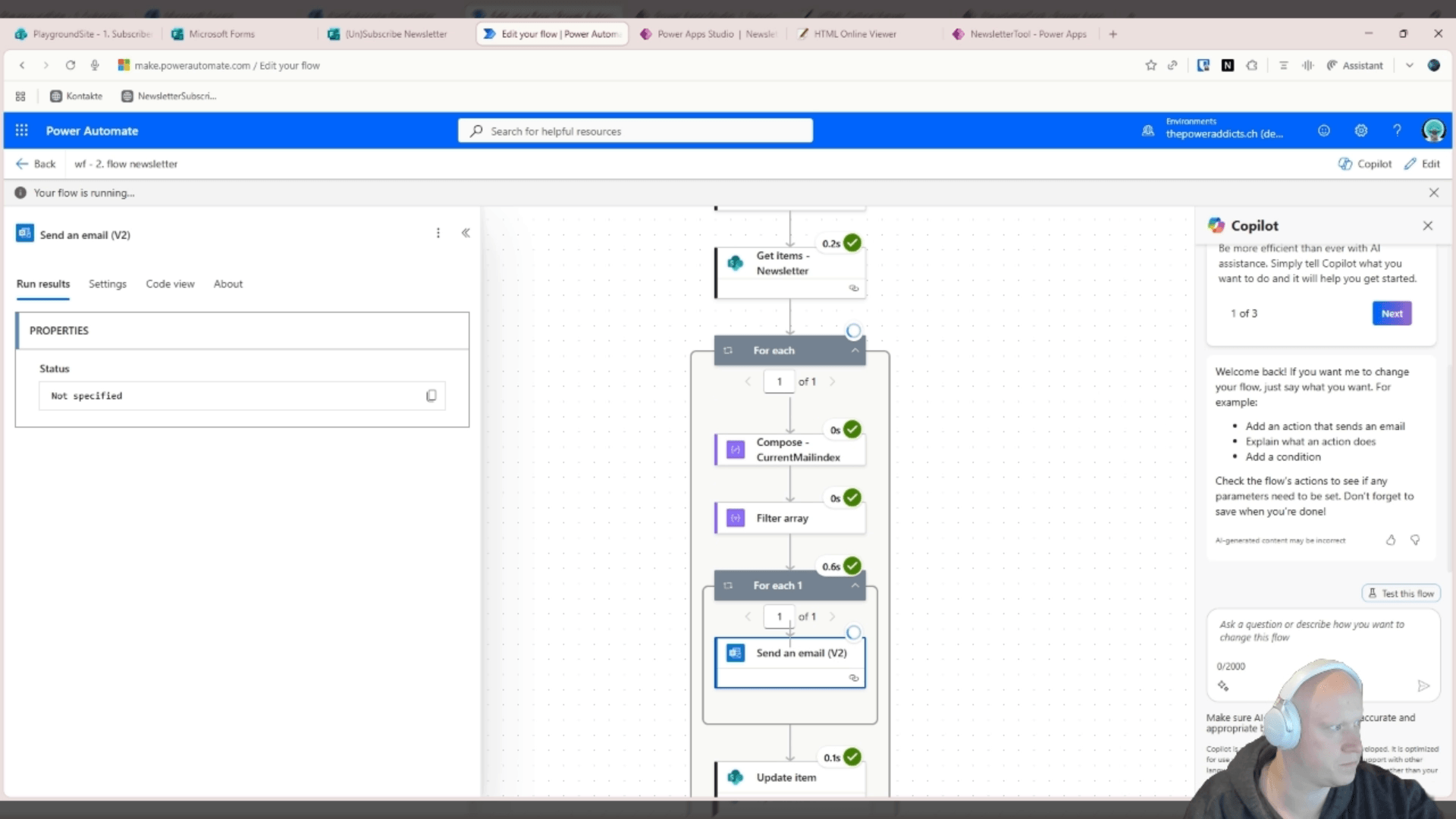
Dein Newsletter-System läuft
Mit diesen 4 Teilen hast du ein vollständiges, selbstgebautes Drip-Newsletter-System aufgebaut – von der Anmeldung über die Verwaltung bis zum automatischen Versand. Ganz ohne Zusatzkosten für ein externes Tool.
KMUpower Newsletter
Dir hat diese Serie geholfen? Bleib in Kontakt und verpasse keinen neuen Tipp: Trag dich in den KMUpower Newsletter ein und erhalte regelmässig praxisnahe Tricks und Tutorials rund um die Power Platform direkt in dein Postfach. Die Anleitung bekommst du direkt hier auf der Seite, der Newsletter ist nur, damit du nichts Neues verpasst.