
Event-Anmeldung und Teilnehmerverwaltung automatisieren mit Forms, Power Automate und Power Apps
Anmeldung und Teilnehmerverwaltung automatisierst du mit drei Bausteinen aus Microsoft 365: Ein Forms-Formular nimmt die Anmeldung entgegen, ein Power Automate Flow speichert sie in einer SharePoint-Liste und verschickt die Bestätigungsmail, und eine aus der Liste generierte Power App dient intern zur Verwaltung. Die ganze Lösung ist in rund 15 Minuten gebaut, ohne Zusatzlizenz.
Externe sollen sich für dein Firmenevent anmelden können, die Daten sollen sauber gespeichert werden, jede Person soll automatisch eine Bestätigung erhalten, und intern willst du die Anmeldungen bequem verwalten? Genau diese Lösung baust du hier in rund 15 Minuten: Forms-Formular mit Verzweigung, Power Automate Flow mit SharePoint-Liste und Bestätigungsmail, plus eine automatisch generierte Power App als Verwaltungs-Cockpit.
Von Marcel Lehmann, Microsoft MVP & Power Platform Trainer. Als Video-Tutorial Schritt für Schritt zum Nachbauen.
Was macht diese Lösung?
- Komplette Lösung in rund 15 Minuten gebaut
- Anmeldung für Externe per Link oder QR-Code, ohne Login
- Ohne Zusatzlizenz: Forms, Flow, SharePoint und App mit Standard-Connectors
Sobald jemand das Anmeldeformular abschickt, holt Power Automate über Get response details alle Antworten ab, legt einen neuen Eintrag in deiner SharePoint-Liste an und verschickt automatisch eine Bestätigungsmail an die angegebene Adresse. Kein Abtippen, kein E-Mail-Pingpong, keine vergessene Anmeldung.
Für die Verwaltung generiert dir Power Apps aus derselben Liste per Start with data eine fertige App: Anmeldungen ansehen, bearbeiten (zum Beispiel wenn jemand telefonisch absagt) und neue Einträge erfassen, ohne dass jemand in der SharePoint-Liste herumsuchen muss.
Typische Anwendungsfälle: Firmenevents mit Essenswahl, Kundenanlässe, Schulungen und Webinare, interne Anlässe, Wartelisten. Überall dort, wo du strukturiert Daten von Externen oder Internen einsammeln und weiterverarbeiten willst.
Voraussetzungen
- Ein Microsoft 365 Business- oder Enterprise-Konto
- Microsoft Forms (Formulare für Externe: jede Person mit dem Link kann antworten)
- Microsoft Power Automate (mit Standard-Connectoren in Microsoft 365 enthalten)
- SharePoint als Speicherort (Liste für die Anmeldungen)
- Power Apps für die Verwaltungs-App (Start with data, Standard-Connector SharePoint)
- Optional: QR-Code aus Forms für Flyer und Einladungen
Anleitung per Mail anfordern
Trag Vorname und E-Mail ein, dann kommt die Anleitung mit allen Schritten und Screenshots in dein Postfach.
Video: das komplette Tutorial
Schritt-für-Schritt-Anleitung zum Nachbauen
1. Microsoft Forms: Anmeldeformular mit Verzweigung bauen
Erstelle in Microsoft Forms ein neues Formular, zum Beispiel Anmeldung für Firmenevent. Füge Textfelder für Vorname, Nachname und E-Mail hinzu (alle als erforderlich markieren), eine Auswahl Ich nehme teil (Ja/Nein) und eine Auswahl fürs Essen (Fleisch, Fisch, Vegetarisch). Der Clou: Über das Menü oben richtest du Branching ein. Bei Ja folgt die Essensfrage, bei Nein springt das Formular direkt ans Ende.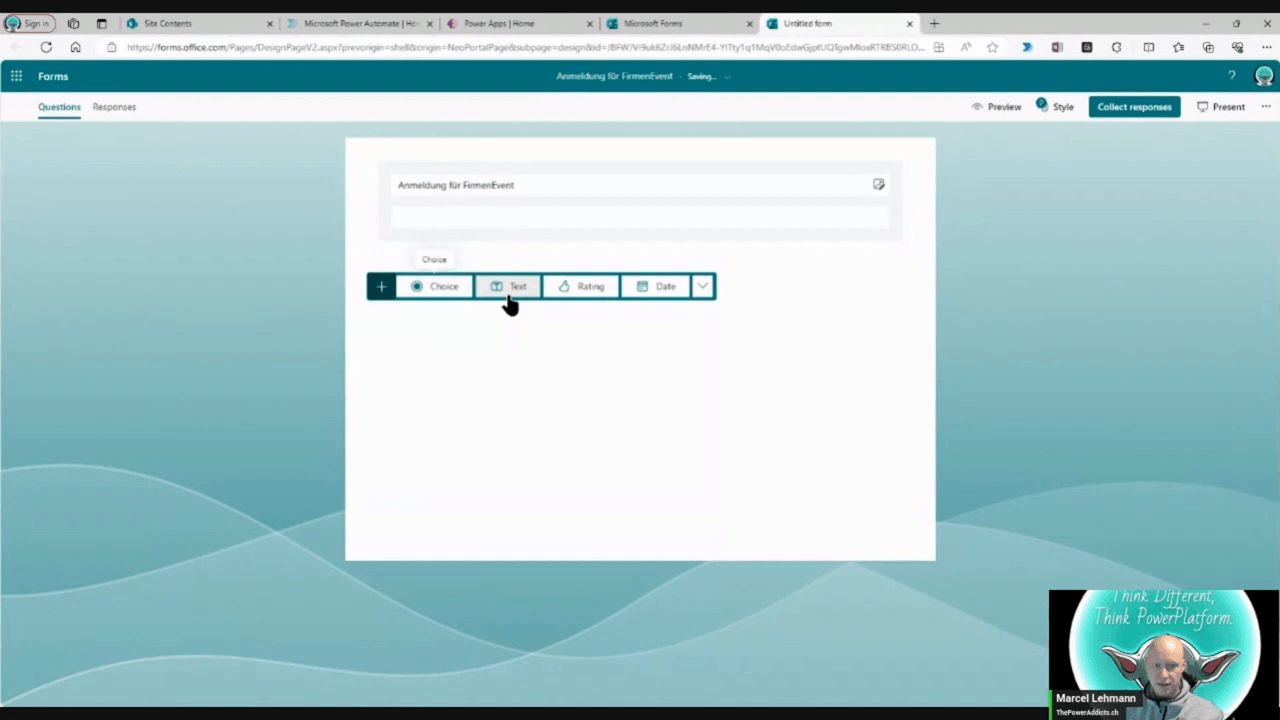
2. Formular für Externe freigeben: Link kürzen oder QR-Code
Unter Antworten sammeln stellst du ein, dass jede Person mit dem Link antworten kann. Damit funktioniert die Anmeldung auch für Externe ohne Microsoft-Konto. Den Link kannst du kürzen lassen oder direkt als QR-Code herunterladen, zum Beispiel für Flyer oder Einladungen. Einschränkung: Datei-Uploads sind bei externen Formularen nicht möglich, und wer der Absender ist, wird nur bei internen, eingeloggten Personen automatisch erfasst.3. Flow-Trigger und Get response details einrichten
Erstelle in Power Automate einen Flow mit dem Forms-Trigger Wenn eine neue Antwort gesendet wird und wähle dein Formular. Falls es in der Liste nicht auftaucht: Öffne das Formular im Browser und kopiere die Form-ID aus der URL (alles nach id=) als benutzerdefinierten Wert. Wichtig: Der Trigger allein liefert kaum Daten. Erst die Aktion Antwortdetails abrufen (Get response details) mit der Response ID aus dem Trigger stellt dir Vorname, Nachname, E-Mail und alle Antworten als dynamische Inhalte bereit.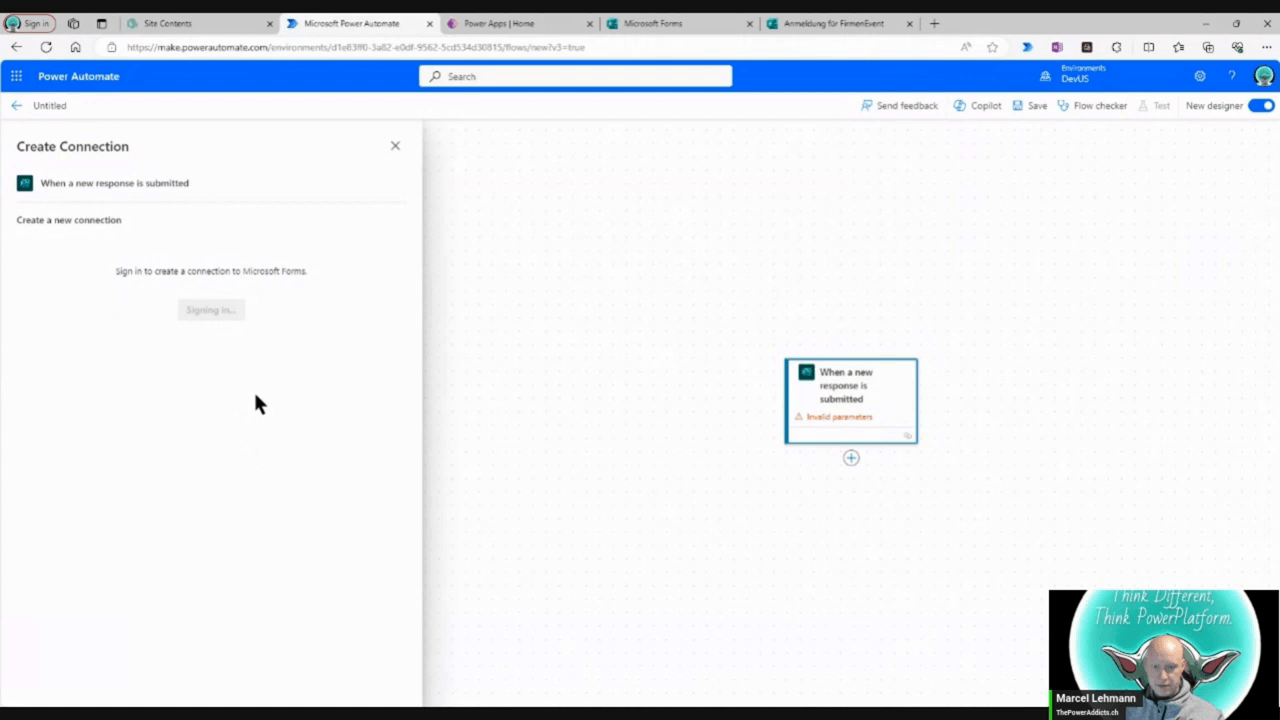
4. SharePoint-Liste anlegen und Create item befüllen
Lege eine SharePoint-Liste Event-Anmeldung an mit den Spalten Vorname (Text), Nachname (dafür kannst du die Titelspalte umbenennen, der interne Name bleibt aber Title), E-Mail (Text), Teilnahme (Ja/Nein, Standard Nein) und Essen (Text). Im Flow fügst du die Aktion Element erstellen (Create item) hinzu, wählst unten Benutzerdefinierten Wert eingeben und fügst die kopierte URL deiner SharePoint-Website ein. Danach die Liste wählen, Alle anzeigen und jedes Feld mit dem passenden dynamischen Inhalt aus Get response details füllen.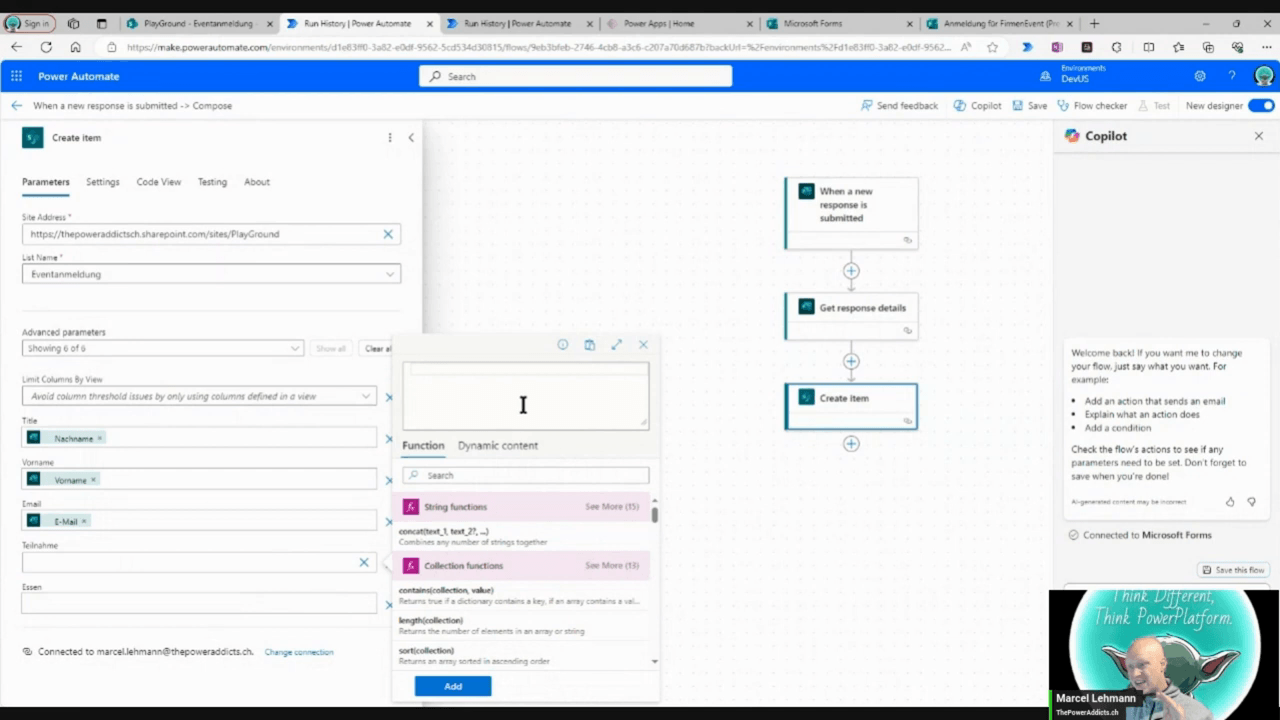
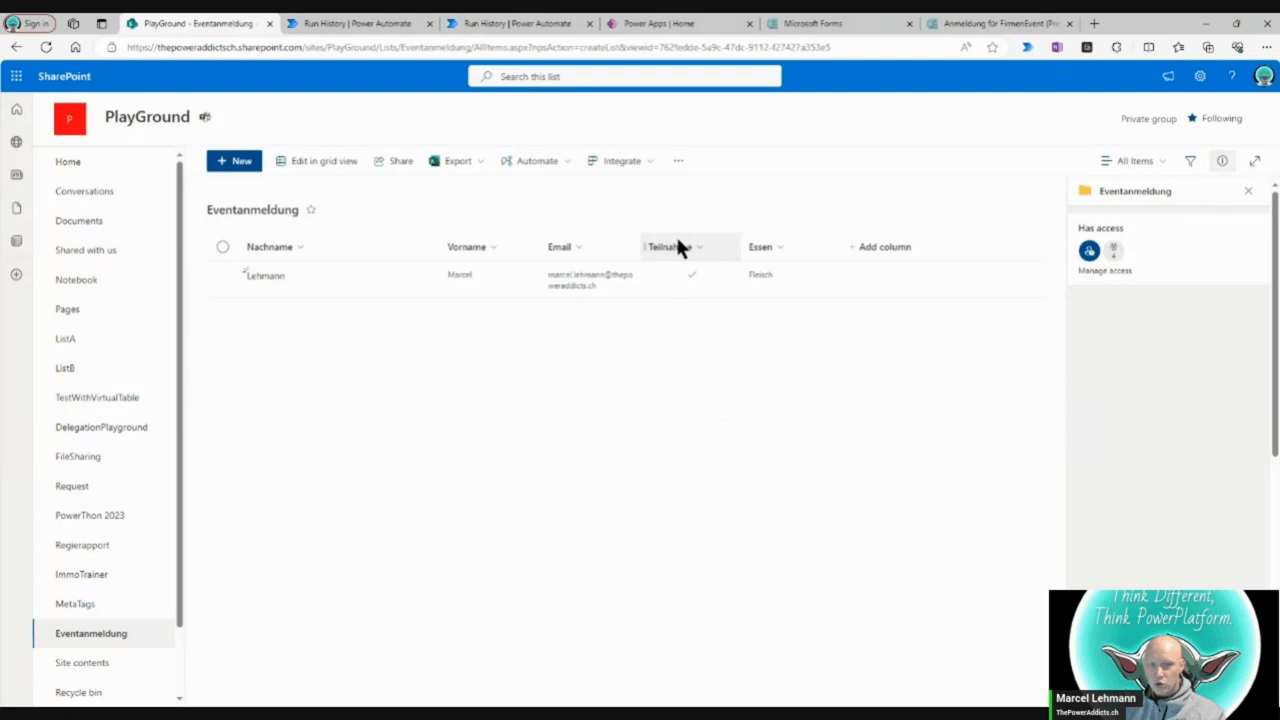
5. Ja/Nein-Spalte mit equals() umwandeln und Bestätigungsmail senden
Die Ja/Nein-Spalte erwartet true oder false, Forms liefert aber Text wie Ja. Lösung: In das Teilnahme-Feld über fx einen Ausdruck schreiben, der die Forms-Antwort mit dem exakten Antworttext vergleicht (siehe Snippet unten). Danach die Aktion E-Mail senden (V2) anhängen: Als Empfänger über Benutzerdefinierten Wert eingeben die E-Mail-Adresse aus dem Formular einsetzen, Betreff und Dankestext ergänzen. Fertig ist die automatische Bestätigungsmail.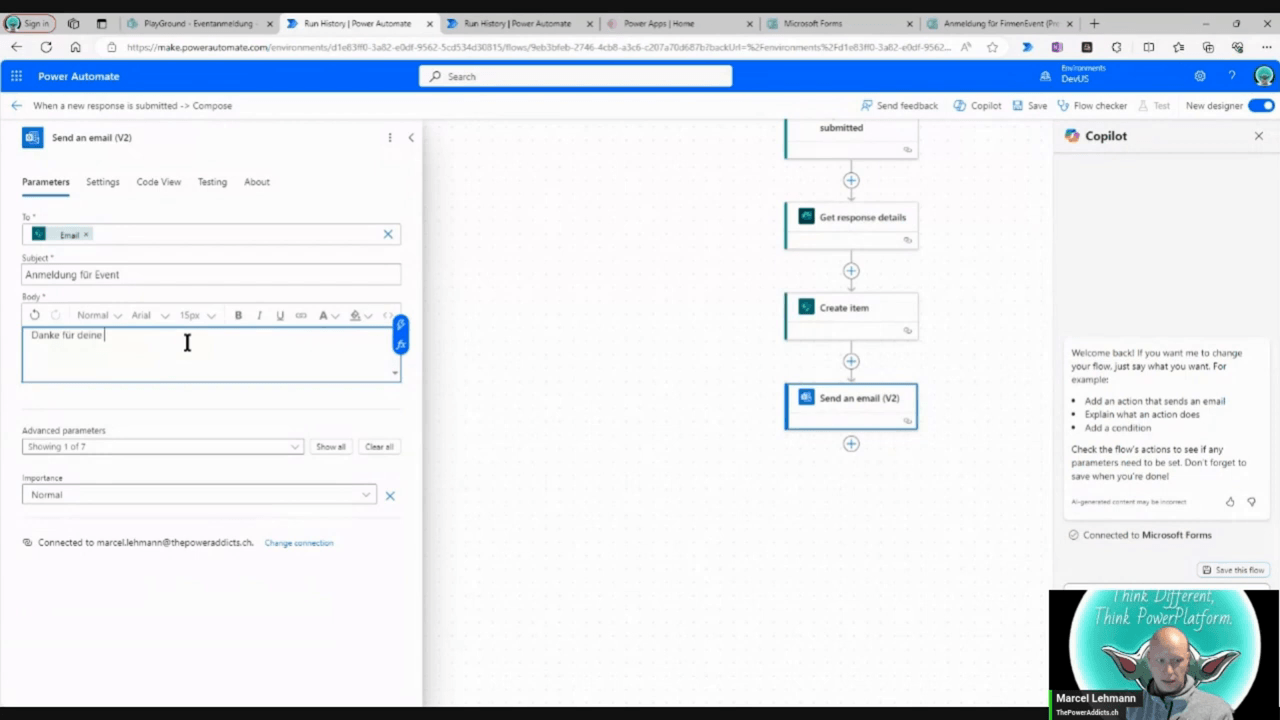
6. Verwaltungs-App in Power Apps generieren lassen und teilen
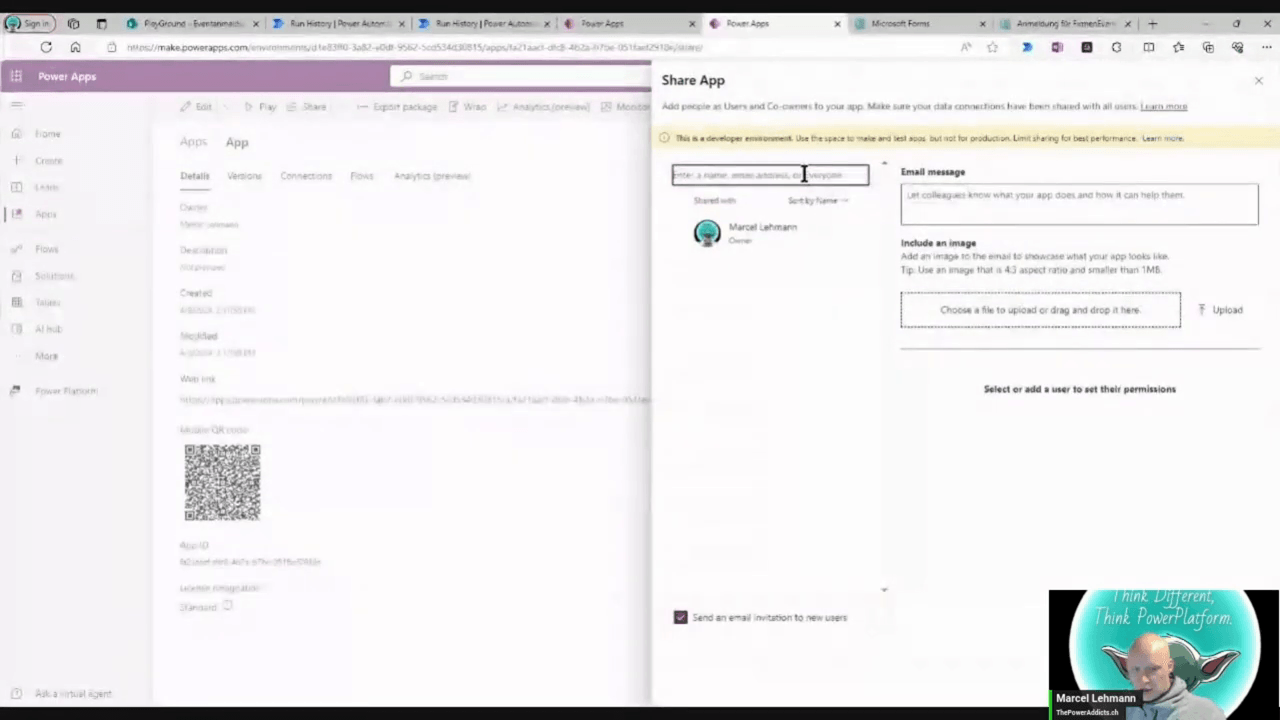
Gehe auf make.powerapps.com, dann auf Apps (nicht auf Erstellen), wähle Start with data und unten Select external data mit SharePoint. Füge die URL deiner SharePoint-Website ein, wähle die Liste Event-Anmeldung und klicke Create App. Power Apps generiert dir die komplette App zum Anzeigen und Bearbeiten der Anmeldungen. Entferne noch die Attachments-Karte, speichere die App unter einem eindeutigen, sauberen Namen und teile sie über Share, zum Beispiel an Everyone für alle in der Firma, per URL oder QR-Code.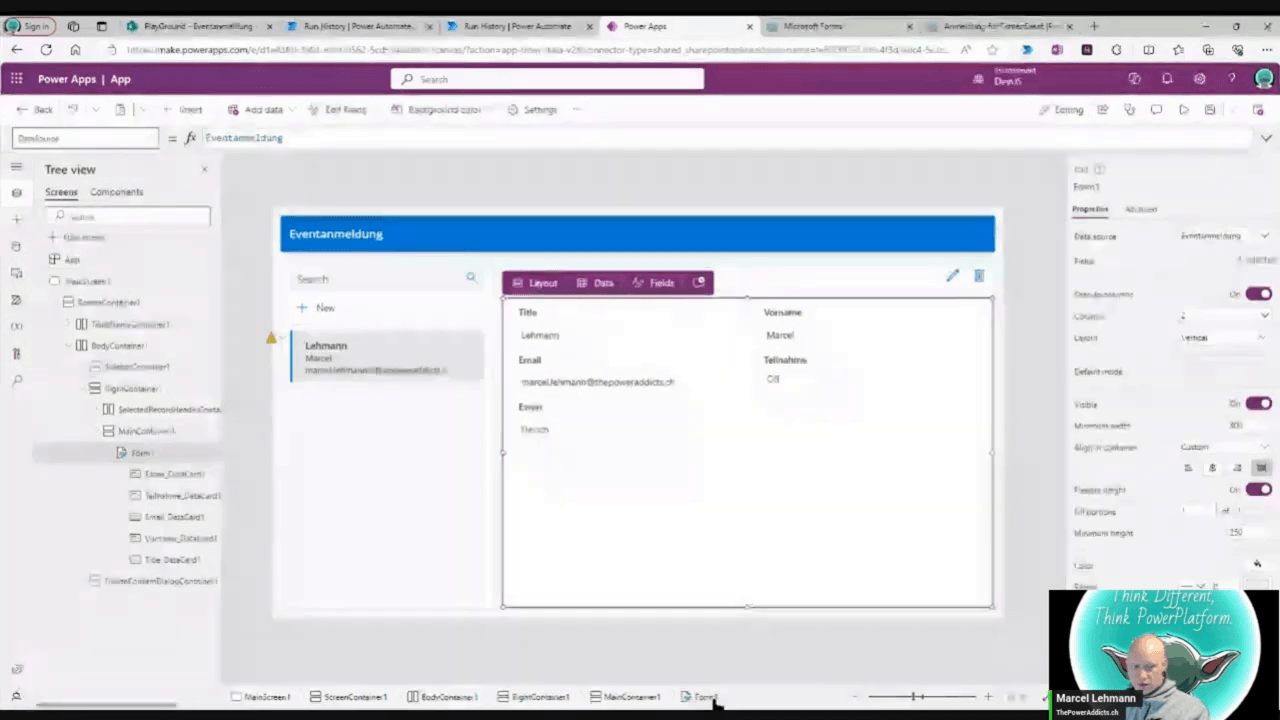
Der equals()-Trick für die Ja/Nein-Spalte:
Teilnahme (Ja/Nein-Spalte) via fx-Ausdruck befuellen:

equals(<Dynamischer Inhalt: Ich nehme teil>, 'Ja, ich nehme teil')

-> Gibt true zurueck, wenn die Antwort exakt uebereinstimmt, sonst false.
   Tipp: Antworttext im Feld mit Ctrl+A / Ctrl+C kopieren, damit die
   Schreibweise exakt stimmt. Einfachere Alternative: Textspalte verwenden.
Fallback, wenn dein Formular im Trigger nicht auftaucht:
Formular erscheint nicht im Trigger? Form-ID aus der URL kopieren:

https://forms.office.com/Pages/DesignPageV2.aspx?...&id=DIESER-TEIL-IST-DIE-ID&...

-> Im Trigger "Benutzerdefinierten Wert eingeben" waehlen und die ID einfuegen.Warum Forms statt E-Mail-Sammelei?
Anmeldungen per E-Mail einzusammeln heisst: unstrukturierte Antworten, manuelles Abtippen in eine Excel-Liste, vergessene Bestätigungen. Mit Forms kommen die Daten von Anfang an strukturiert an, das Branching blendet irrelevante Fragen aus (wer absagt, muss kein Menü wählen), und der Flow übernimmt Speicherung und Bestätigung in Sekunden.
Und die Verwaltung? Niemand muss in SharePoint herumsuchen. Die generierte Power App ist das interne Cockpit: Anmeldung anpassen, Teilnahme-Häkchen setzen oder entfernen, neue Einträge erfassen. Alles landet sofort in derselben Liste.
In 15 Minuten zur fertigen Lösung
Formular bauen, Flow zusammenstecken, App generieren lassen: Das ist der komplette Weg von der externen Anmeldung bis zur internen Verwaltung, ohne eine Zeile klassischen Code und ohne Zusatzlizenz. Nimm dein nächstes Event als Anlass und bau die Lösung einmal nach. Danach recycelst du sie für jeden weiteren Anlass.
Du willst solche Lösungen Schritt für Schritt live mit mir bauen? Dann trag dich unverbindlich auf die Workshop-Warteliste der Power Platform Academy ein. Du bekommst eine kurze Info-Mail, sobald neue Termine feststehen.
Wenn du die Verwaltungs-App weiter ausbauen möchtest, findest du die Grundlagen in der Power Apps Schulung.
Das lernst du im Kurs Power Platform Citizen Developer.