Verträge automatisch erstellen lassen
Eine neue Zeile in Excel genügt: Power Automate füllt automatisch eine Word-Vorlage, wandelt sie in ein PDF um, speichert es in SharePoint und setzt den Status zurück auf «Ready». Kein manuelles Copy-Paste mehr.
Was macht dieser Flow?
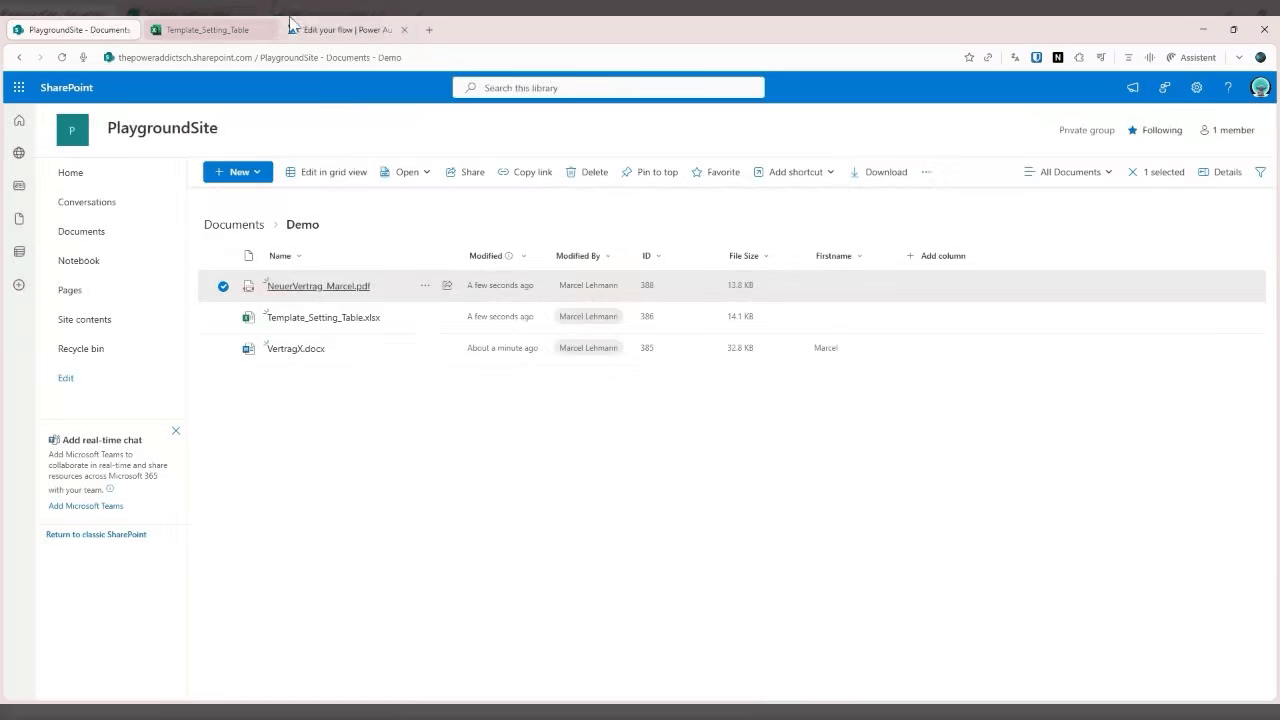
Der Flow überprüft stündlich eine Excel-Tabelle auf neue Einträge (Status «NEU»). Für jeden neuen Eintrag erstellt er ein personalisiertes Word-Dokument aus einer Vorlage, wandelt es in ein PDF um, speichert es in SharePoint und setzt den Status auf «Ready».
Anleitung als PDF
Alle Schritte inklusive Screenshots und Code-Snippet zum Nachlesen.
Voraussetzungen
- Eine SharePoint-Website
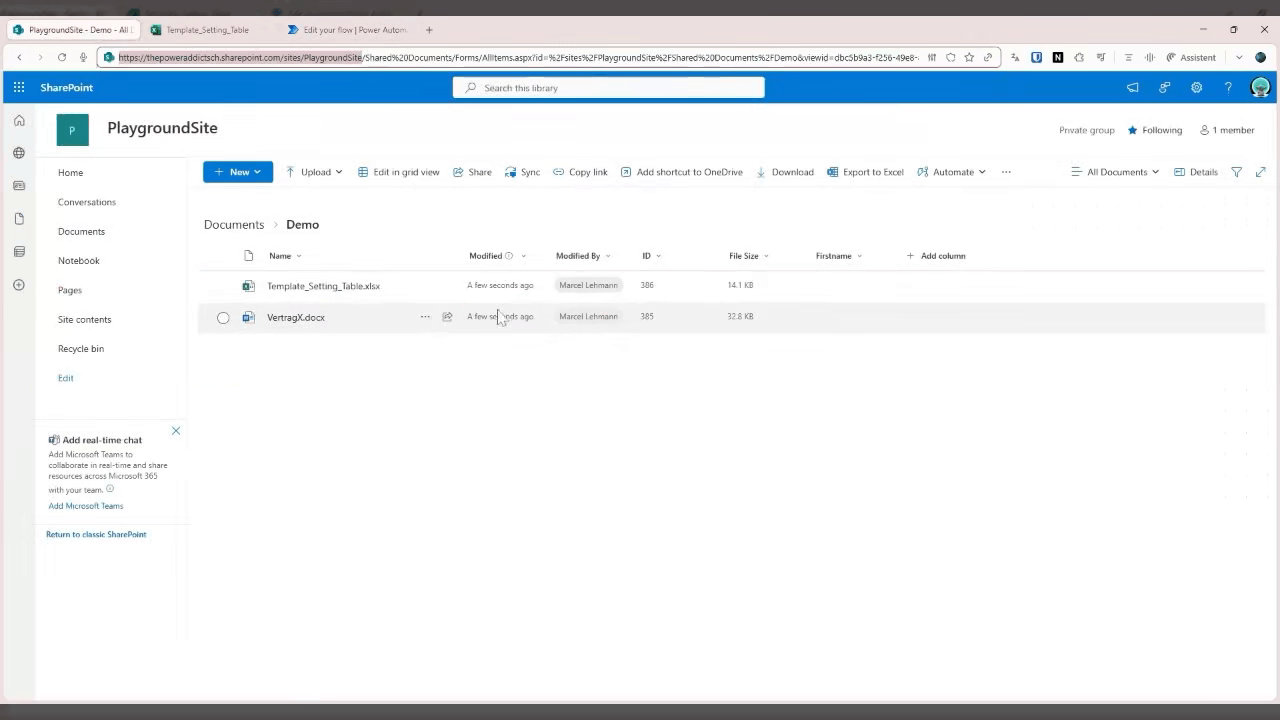
- Eine Excel-Datei mit formatierter Tabelle (z. B. ID, Fristname, State)
- Eine Word-Vorlage mit Plain Text Content Controls als Platzhalter
- Microsoft Power Automate
Schritt-für-Schritt-Anleitung zum Nachbauen
Neuen, zeitgesteuerten Flow erstellen
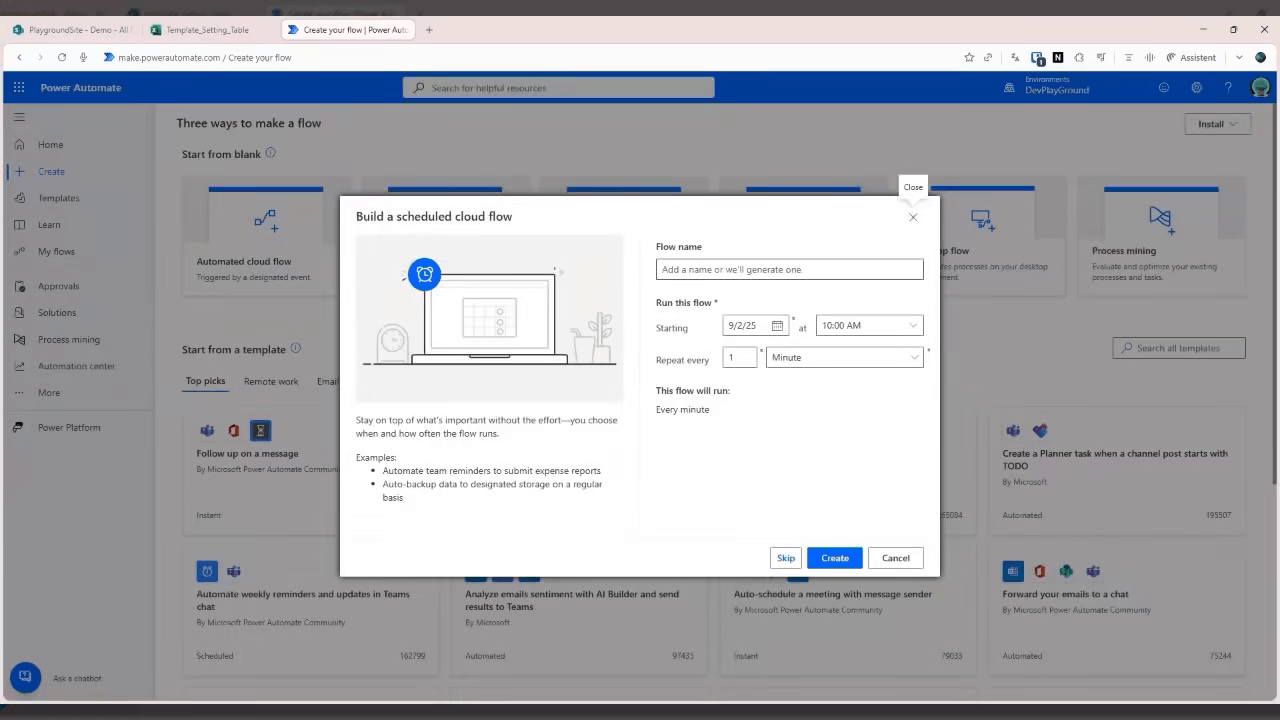
Power Automate → + Erstellen → Geplanter Cloud-Flow. Flussname, Startzeit und Wiederholung (z. B. stündlich) festlegen.
Zeilen aus der Excel-Tabelle auslesen
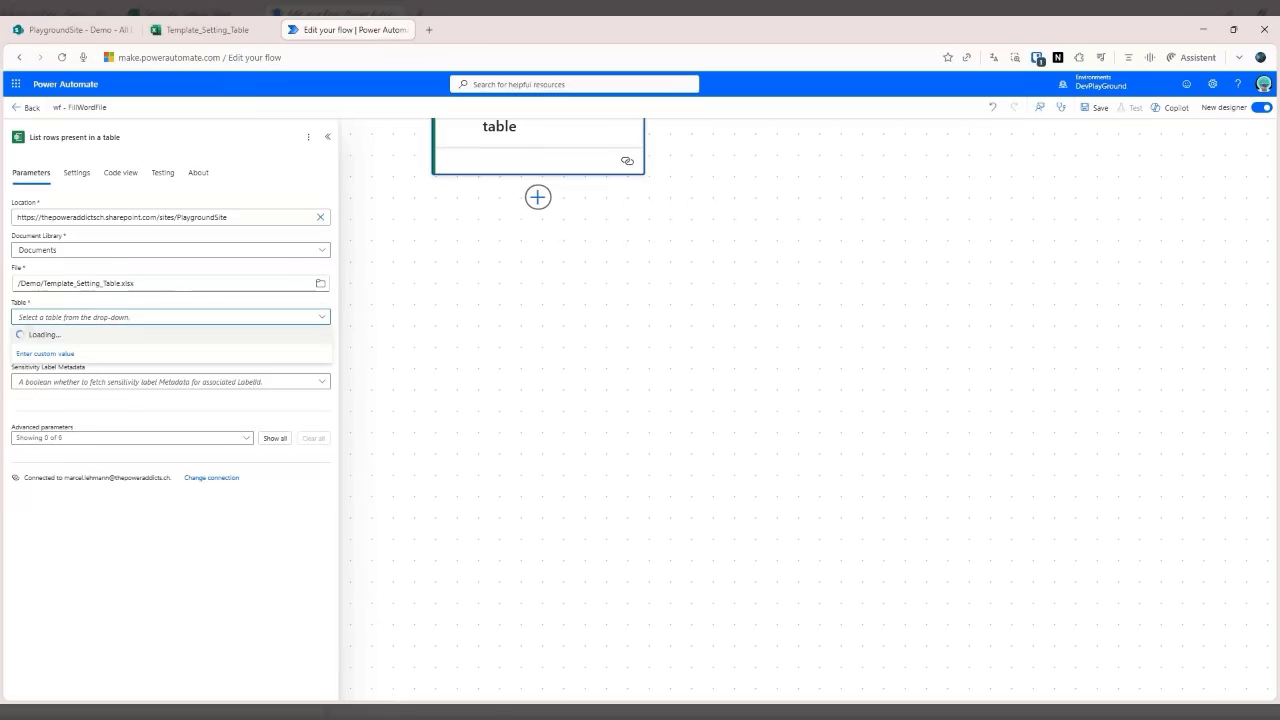
Aktion Excel Online (Business) → Zeilen in einer Tabelle auflisten. Filter Query auf den Status setzen, z. B. State eq 'NEU'.
Word-Vorlage aktualisieren und Inhalt abrufen
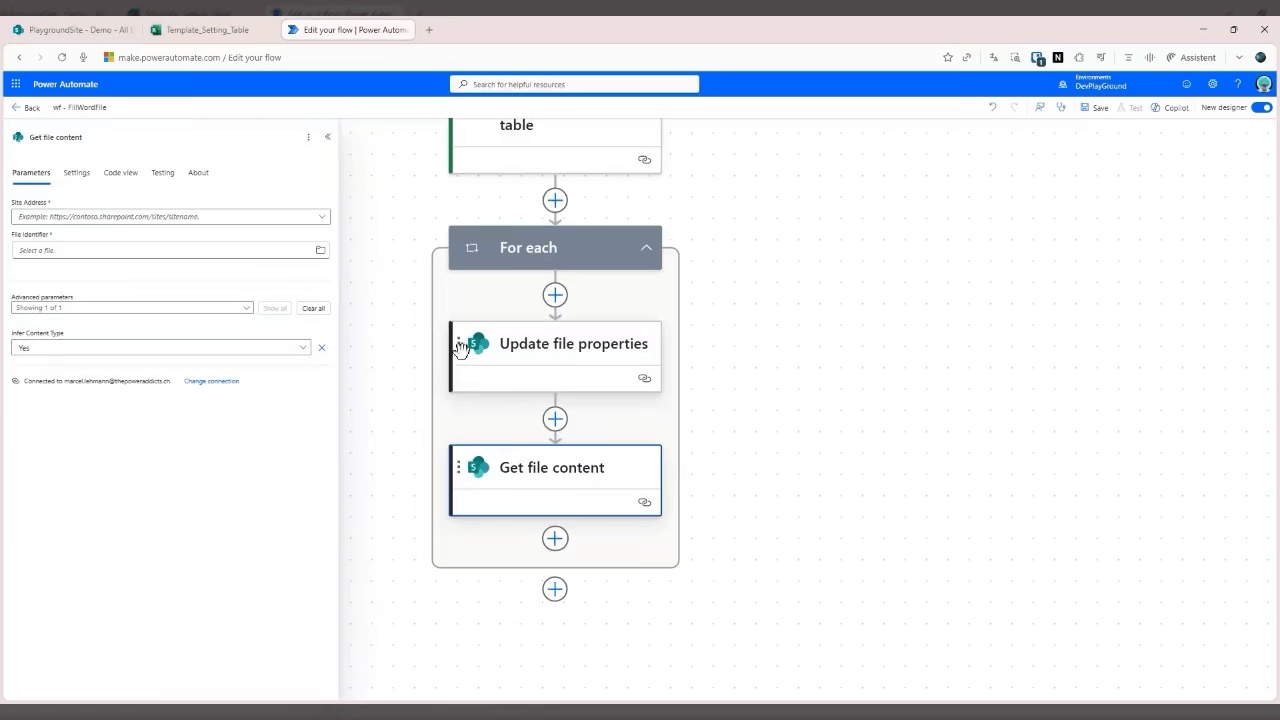
Für jede Zeile läuft eine For-each-Schleife: SharePoint → Dateieigenschaften aktualisieren, danach SharePoint → Dateiinhalt abrufen auf die Vorlagendatei.
Temporäre Word-Datei in OneDrive erstellen
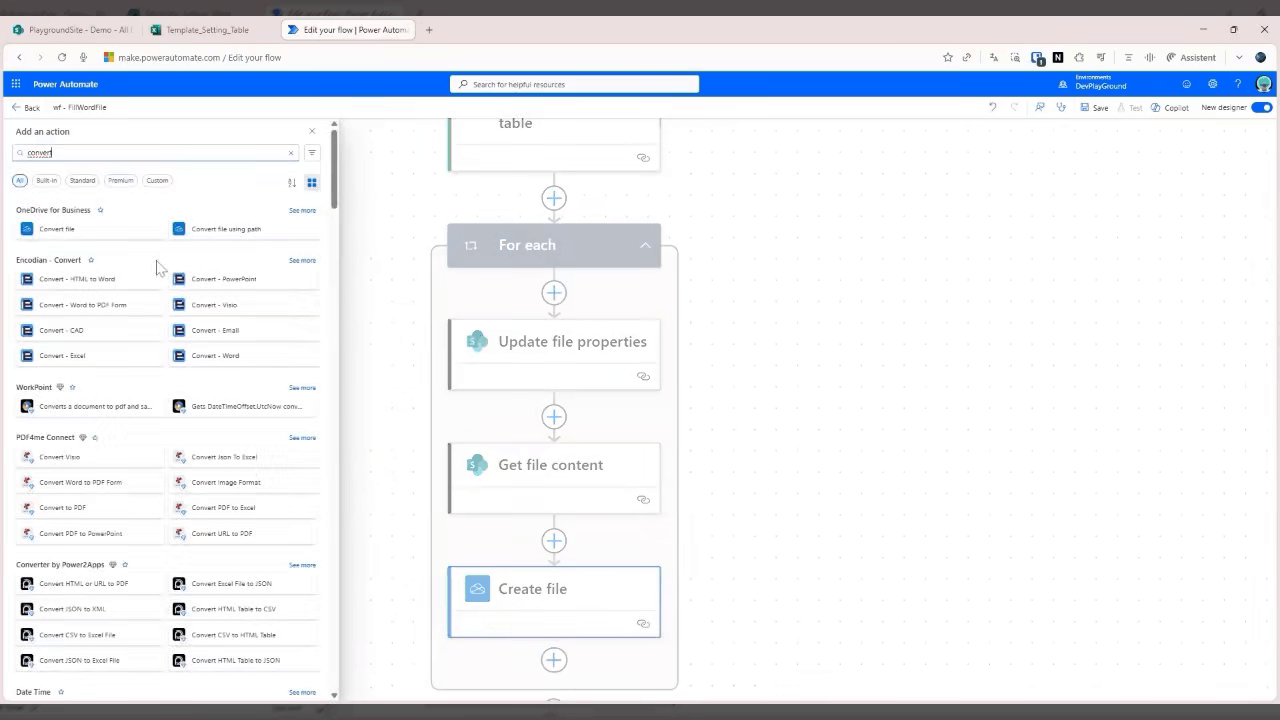
OneDrive for Business → Datei erstellen: Folder Path, File Name aus dynamischem Fristname + .docx, File Content aus dem vorigen Schritt.
Datei in PDF konvertieren
OneDrive for Business → Datei konvertieren, Target Type PDF.
Fertiges PDF in SharePoint speichern
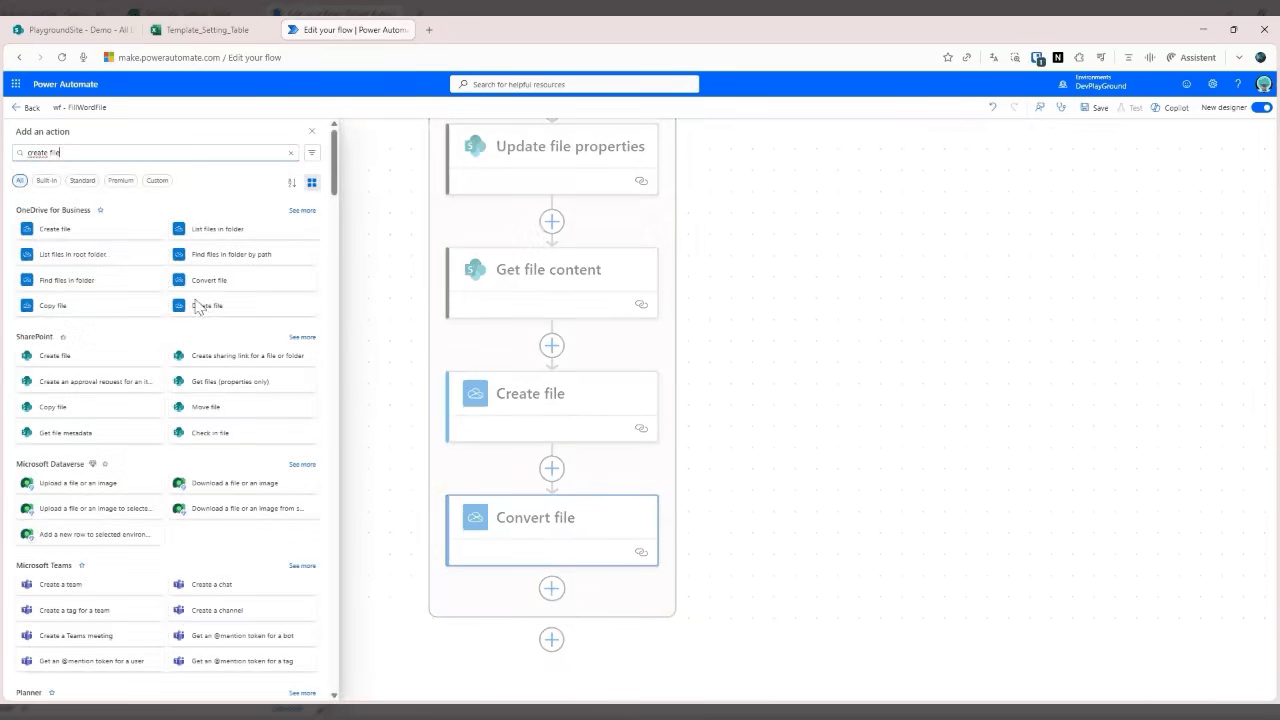
SharePoint → Datei erstellen: Site Address, Zielordner, File Name und File Content aus der Convert-file-Aktion.
Temporäre Word-Datei löschen
OneDrive for Business → Datei löschen auf die zuvor erstellte temporäre Datei, damit OneDrive sauber bleibt.
Status in der Excel-Tabelle aktualisieren
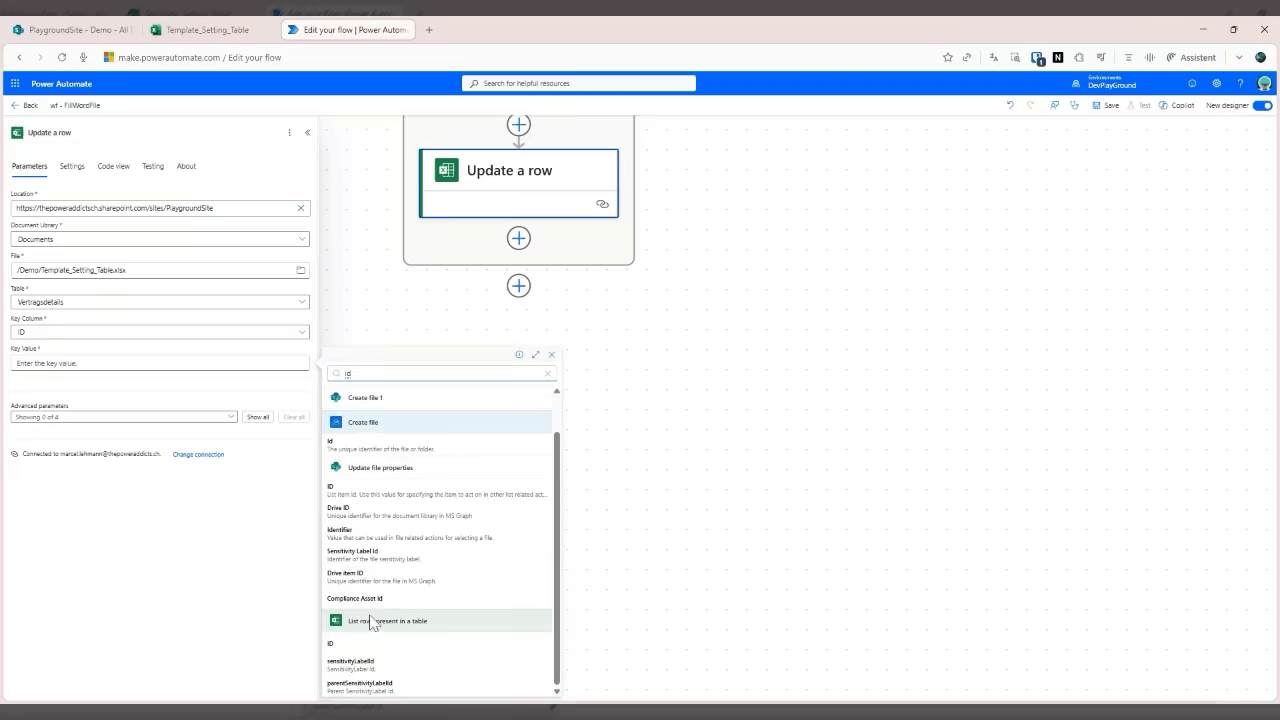
Excel Online (Business) → Zeile aktualisieren: Key Column z. B. ID, State auf "Ready" setzen.
Nie wieder manuell Verträge tippen
Sobald der Flow einmal steht, läuft die komplette Dokumentenerstellung vollautomatisch im Hintergrund – egal ob Verträge, Bestätigungen oder andere wiederkehrende Dokumente aus Vorlagen. Setz es direkt um und mach dir deinen Arbeitsalltag einfacher.
KMUpower Newsletter
Dir hat diese Anleitung geholfen? Bleib in Kontakt und verpasse keinen neuen Tipp: Trag dich in den KMUpower Newsletter ein und erhalte regelmässig praxisnahe Tricks und Tutorials rund um die Power Platform direkt in dein Postfach. Die Anleitung bekommst du direkt hier auf der Seite, der Newsletter ist nur, damit du nichts Neues verpasst.